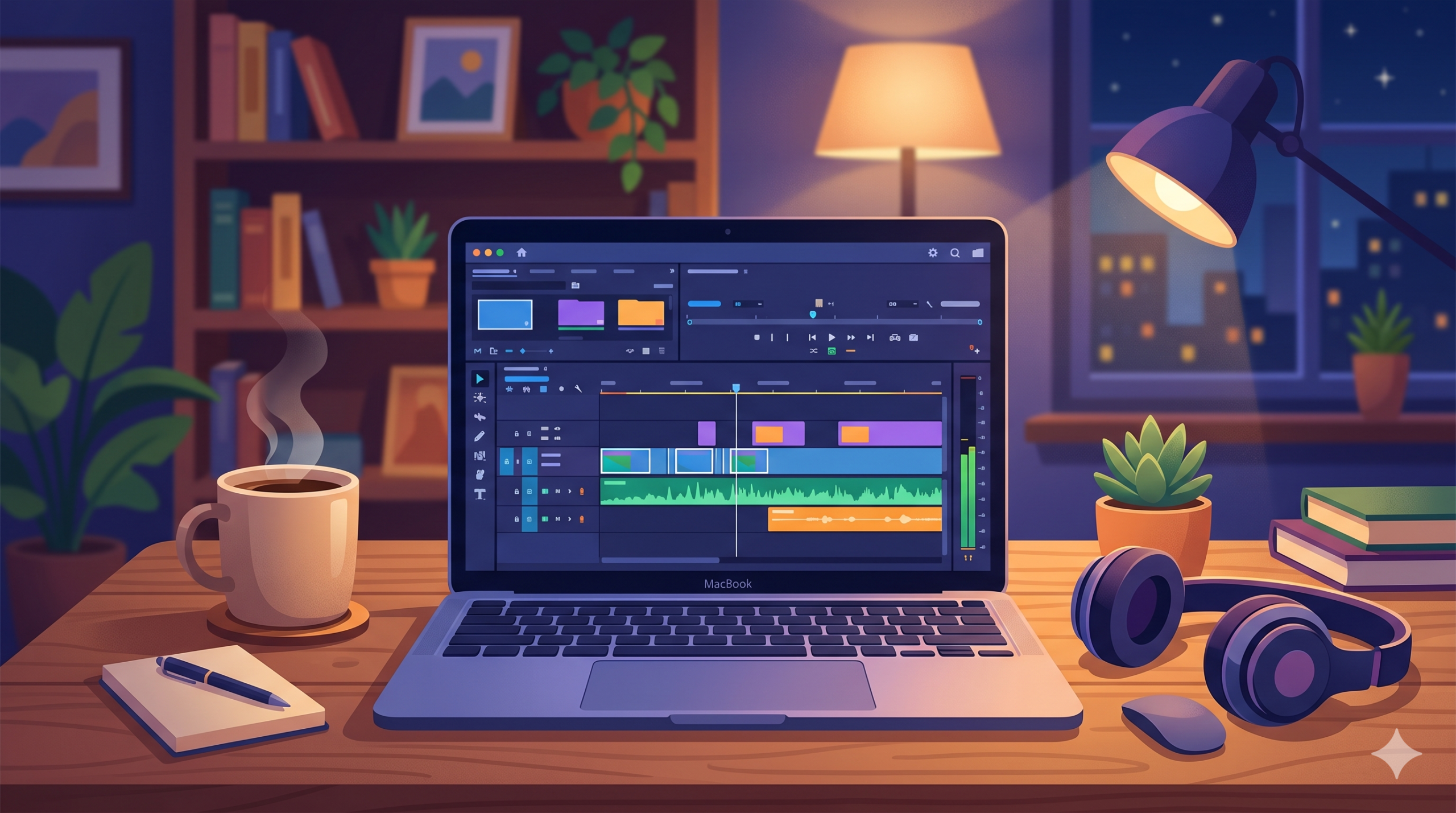
「YouTubeやってみたいな」と思い立ったのは、2024年の夏だった。
ソロキャンプの動画を撮って、テロップを入れて、BGMを乗せて……というイメージだけは完璧だった。問題は、動画編集ソフトを選ぶところで3週間が溶けたことである。
無料ソフト、有料ソフト、サブスク、買い切り。Adobe、DaVinci、Final Cut。検索するたびに「おすすめ○選」の記事が出てきて、全部違うことを言っている。それはアカン。
結局、僕は5つのソフトを全部インストールして試した。1ヶ月かけて同じ素材を各ソフトで編集し、操作感・書き出し速度・料金を比較した。その記録がこの記事である。
先に結論だけ言っておくと、「お金をかけたくないならDaVinci Resolve、仕事にするならPremiere Pro」が僕の答えだ。ただし、あなたの正解は使い方次第で変わる。だから最後まで読んでほしい。
動画編集ソフト比較一覧表
| ロゴ | ソフト名 | 料金 | 対応OS | 難易度 | おすすめ度 | 一言 |
|---|---|---|---|---|---|---|
 |
DaVinci Resolve | 無料(Studio版: 47,980円) | Win / Mac / Linux | ★★★☆☆ | ★★★★★ | 無料でここまでできるのはバグ |
 |
Adobe Premiere Pro | 月額3,280円〜 | Win / Mac | ★★★★☆ | ★★★★★ | 業界標準。仕事にするなら避けて通れない |
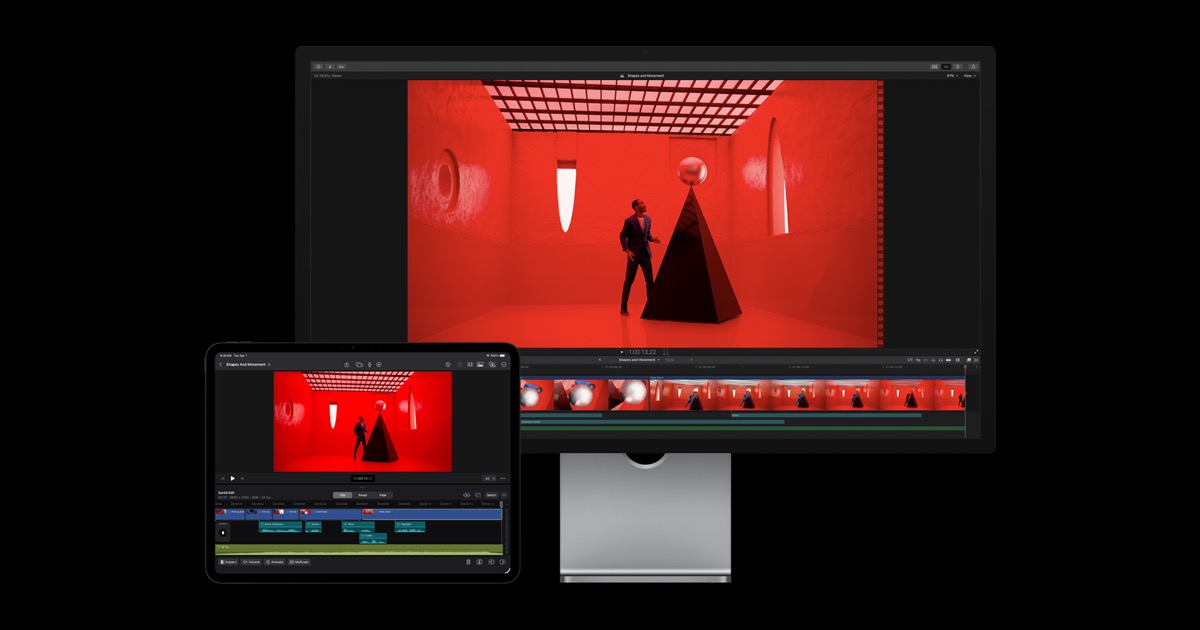 |
Final Cut Pro | 45,000円(買い切り) | Macのみ | ★★★☆☆ | ★★★★☆ | Mac民の特権。M4チップとの相性が異常 |
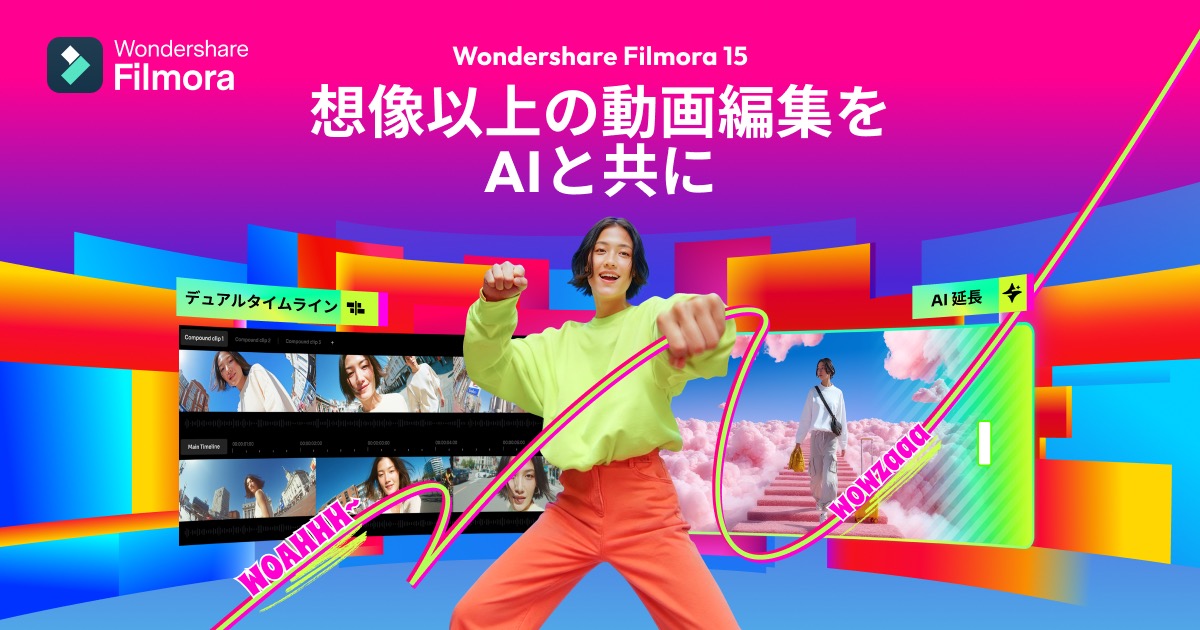 |
Filmora | 年額9,980円 / 買い切り11,980円 | Win / Mac | ★★☆☆☆ | ★★★★☆ | 「とりあえず動画作りたい」の最短距離 |
 |
CapCut | 無料(Pro: 月額1,350円) | Win / Mac / スマホ | ★☆☆☆☆ | ★★★☆☆ | スマホ感覚。Shorts・Reelsならこれだけで完結 |
動画編集ソフトおすすめランキング
1位 DaVinci Resolve — 無料でプロ仕様という意味がわからないソフト
最初にDaVinci Resolveを触った時、僕は本気で「これ、課金画面どこ?」と探した。
カット編集、カラーグレーディング、音声編集、VFX。プロの映像制作で使われる機能がほぼ全部入っていて、無料なのである。Blackmagic Design社の正気を疑う。
もともとハリウッドのカラーグレーディング(映像の色味調整)ツールとして生まれたソフトなので、色に関しては他の追随を許さない。キャンプの焚き火映像を補正したら、Netflixのドキュメンタリーみたいな画になった。僕のキャンプ動画にそんなクオリティは求めていないのだが。
良かったところ
- 無料版で機能制限がほぼない — 4K編集、マルチトラック、カラーグレーディング全部使える。有料のStudio版(47,980円・買い切り)はAIノイズ除去やGPUアクセラレーション強化だが、YouTube用途なら無料版で十分すぎる
- カラーグレーディングが神 — 映像の色を追い込む「カラーページ」はこのソフトの真骨頂。同じ素材でも色味を変えるだけで映像の印象がガラッと変わる。沼だ
- Fairlight(音声編集)が内蔵 — 別途音声編集ソフトを用意しなくていい。ナレーション録音からノイズ除去まで1ソフトで完結する。これも無料。バグとしか思えない
微妙だったところ
- 最初の画面が怖い — 起動直後の「メディア」「カット」「エディット」「Fusion」「カラー」「Fairlight」「デリバー」というタブ群。専門用語が並んでいて初見殺し感がすごい。僕は3日間「エディット」タブだけで生活した
- 要求スペックがやや高い — 快適に動かすにはメモリ16GB以上推奨。古いノートPCだとプレビューがカクつく
向いてる人: お金をかけずに本格的な動画を作りたい人。将来的に映像制作を仕事にしたい人。
向いてない人: 「とにかく簡単に」が最優先の人。古いPCしかない人。
2位 Adobe Premiere Pro — 業界標準の看板は伊達じゃなかった
正直、Adobeには複雑な感情がある。サブスクの月額3,280円が毎月引き落とされるたびに「高い」と思うし、解約しようとすると違約金が発生する設計にも物申したいことがある。
だが、使いやすさは認めざるを得ないのだ。
テロップの挿入、トランジション、音声の自動文字起こし。やりたいことが直感的にできる設計になっていて、「編集作業」にすぐ集中できる。検索すれば大量のチュートリアルが出てくるのもAdobeの強み。困ったらYouTubeで「Premiere Pro ○○ やり方」と打てば、だいたい3分以内に解決する。
良かったところ
- 自動文字起こしが優秀 — 2026年版のAI文字起こしは精度がかなり高い。日本語でも実用レベル。テロップ入れの作業時間が体感で7割減った
- After Effectsとの連携 — モーショングラフィックスを作るならAE連携が効く。Adobeエコシステムに入っている人には逃げ場がない(褒めている)
- チュートリアルの量が圧倒的 — 日本語の解説動画・記事が最も多い。独学で学ぶならこの資産は大きい
微妙だったところ
- 月額3,280円が永遠に続く — 年間約39,000円。3年使えば12万円。DaVinci Resolveが無料であることを知ると、この金額の重みが変わってくる
- 書き出しがやや遅い — 同じ素材・同じ設定でDaVinciとFinal Cutに比べて書き出し時間が長かった(M2 MacBook Proで検証)。ハードウェアエンコードの最適化は改善の余地あり
向いてる人: 動画編集を仕事にしたい人。チーム制作やクライアントワークを見据えている人。
向いてない人: 趣味で月1本作る程度の人。サブスクに抵抗がある人。
Adobe Premiere Proの公式サイトを見てみる →
3位 Final Cut Pro — Appleが本気で作った「買い切り」の安心感
Macユーザー限定という時点で万人向けではないのだが、Mac民にとっては最適解になり得るソフトだ。
僕がFinal Cut Proで一番感動したのは、M2チップとの相性である。4K素材をタイムラインに並べてもヌルヌル動く。Premiere Proだとプレビューがカクついた同じ素材が、Final Cutではリアルタイムで再生される。Appleがハードもソフトも作っている強みを、ここで体感した。
良かったところ
- 45,000円の買い切り — サブスクではなく一度払えば永久に使える。Premiere Proの年額39,000円と比べると、2年目から逆転する。精神衛生上もいい
- マグネティックタイムラインが快適 — クリップを移動すると他のクリップが自動で詰まる仕組み。直感的で、カット編集のスピードが上がる
- Apple Siliconとの最適化が異次元 — M2以降のMacなら書き出し速度が爆速。同じ10分動画の書き出しでPremiere Proの半分以下の時間だった
微妙だったところ
- Macしか使えない — Windows派には選択肢にすら入らない。これは仕方ないが、致命的でもある
- 業界標準ではない — 映像制作会社やチーム制作ではPremiere Pro指定が多い。Final Cutで作ったプロジェクトファイルを他の人に渡しにくい
向いてる人: Macユーザーで、買い切りがいい人。個人YouTuberやVlogger。
向いてない人: Windowsユーザー。チーム制作やクライアントワーク前提の人。
4位 Filmora — 「今日から動画を作りたい」に全振りした設計
初心者向けソフトの代名詞。Filmoraを触った瞬間、「あ、これはPowerPointだ」と思った。
良い意味で、そのくらい操作がわかりやすい。ドラッグ&ドロップでテロップを入れて、テンプレートからトランジションを選んで、BGMを乗せる。30分もあれば1本の動画が形になる。
世界で1億人以上が使っているらしい。1億人。東京ドーム約2,000個分の人間がFilmoraを使っている。その計算おかしいやろ。
良かったところ
- 操作が圧倒的にわかりやすい — 他ソフトで「どこにあるんだ」と迷う機能が、Filmoraでは画面に見えている。テンプレートも豊富で、素材を入れ替えるだけでそれっぽい動画ができる
- 買い切り11,980円が良心的 — 年額プランなら9,980円。DaVinciの無料には勝てないが、有料ソフトの中ではかなり安い
- AI機能が充実 — AI自動字幕、AI背景除去、AIサムネイル生成。2026年版でAI機能が一気に増えた。精度もまあまあ実用的
微妙だったところ
- 凝った編集をしようとすると限界が来る — カラーグレーディングの自由度、マルチカム編集の精度など、プロ向けソフトとは明確に差がある。「もっとこうしたい」が出てきた時に壁にぶつかる
- 無料版のロゴ(ウォーターマーク)が目立つ — 無料体験は可能だが、書き出した動画にFilmoraのロゴが入る。実質、有料前提
向いてる人: 動画編集が初めての人。家族動画や趣味レベルで楽しみたい人。
向いてない人: 将来プロを目指す人(乗り換えが発生する)。細かい色味調整をしたい人。
5位 CapCut — スマホ世代が作った「編集」の再定義
TikTokを運営するByteDance社が作ったCapCut。もともとスマホアプリだったが、PC版もかなり使えるようになっている。
一番驚いたのは、自動字幕の精度。日本語の音声を読み込ませたら、ほぼ完璧にテロップが生成された。しかも無料で。僕がPremiere Proのサブスクに月3,280円払ってる理由の3割くらいが「自動字幕」だったので、軽くショックを受けた。
良かったところ
- 自動字幕の精度が異常に高い — 日本語でもかなり正確。句読点の位置もまとも。テロップ作成の工数が激減する
- テンプレートが大量にある — TikTok・Reels・Shorts向けの縦動画テンプレートが特に充実。選んで素材を入れ替えるだけで、SNS映えする動画が完成する
- 基本無料 — Pro版(月額1,350円)もあるが、無料版で大半の機能が使える。ウォーターマークも入らない
微妙だったところ
- 長尺動画には向かない — 10分以上の動画を複雑に編集しようとすると、タイムラインの操作性に限界を感じる。YouTubeの本編動画よりもShortsやReels向け
- データの取り扱いが気になる — ByteDance社(中国系)のサービスであり、クラウド機能を使う場合はデータの保存先に注意。クライアントワークの素材を扱うのは避けた方がいい
向いてる人: SNS向けの短尺動画を作りたい人。スマホとPCの両方で編集したい人。
向いてない人: 長尺のYouTube動画を作りたい人。企業案件やクライアントワークをする人。
動画編集ソフトの選び方 — 37歳が3週間悩んで出した3つの軸
軸1: 「お金」と「時間」のどっちが大事か
無料のDaVinci Resolveは学習コストが高い。有料のFilmoraは学習コストが低い。つまり「ソフトにお金を払うか、学習に時間を払うか」のトレードオフなのである。
僕はフリーランスで時間の融通が利くタイプなので、DaVinciに時間を投資した。会社員で土日しか時間がない人は、Filmoraで「まず1本作る」方が正解だと思う。
この軸で選ぶなら → 時間があるならDaVinci Resolve、時間がないならFilmora
軸2: 「趣味」か「仕事」か
趣味で月に1〜2本作るなら、何を使ってもいい。DaVinciでもFilmoraでもCapCutでも、作りたいものが作れればそれが正解だ。
ただし、動画編集を仕事にするなら話は変わる。クライアントや制作チームからは高確率で「Premiere Proで」と言われるからだ。業界標準の重力には逆らえない。
この軸で選ぶなら → 趣味ならDaVinci or Filmora、仕事にするならPremiere Pro
軸3: 「Mac」か「Windows」か
ここが意外と大きい。MacユーザーにはFinal Cut Proという選択肢があり、Apple Siliconとの最適化による書き出し速度は他ソフトを圧倒している。45,000円の買い切りという料金体系も、サブスク疲れした人間には魅力的だ。
Windowsユーザーの場合、Final Cutは使えないのでDaVinci / Premiere / Filmora / CapCutの4択になる。
この軸で選ぶなら → Macならまず Final Cut を検討、WindowsならDaVinciかPremiere
よくある質問(FAQ)
Q. 完全無料で使える動画編集ソフトはどれですか?
DaVinci Resolveが最強だ。無料版でも4K編集やカラーグレーディングなどプロレベルの機能が使える。CapCutも基本無料だが、長尺動画には向いていない。
Q. 初心者が最初に選ぶべき動画編集ソフトは?
「まず1本作りたい」ならFilmoraかCapCutがおすすめ。操作が直感的で、テンプレートも豊富だ。学習に時間をかけられるなら、最初からDaVinci Resolveに挑戦するのも賢い選択である。
Q. YouTubeの動画編集にはどのソフトがおすすめ?
長尺動画ならDaVinci ResolveかPremiere Pro。Shorts中心ならCapCutが効率的。MacユーザーならFinal Cut Proも有力だ。
Q. Premiere ProとDaVinci Resolve、どちらを選ぶべき?
動画編集を仕事にするならPremiere Pro(業界標準のため)。趣味や個人チャンネル用途ならDaVinci Resolve(無料でプロ級の機能が使える)。コスト重視ならDaVinci一択。
Q. 動画編集に必要なPCのスペックは?
最低でもメモリ16GB、SSD搭載のPCを推奨する。4K編集をするなら32GB以上が快適。MacならM2以降のチップ搭載モデル、WindowsならGPU付き(NVIDIA GTX 1660以上)が目安になる。
まとめ — 迷ったらまずDaVinci Resolveを入れてみてほしい
5つのソフトを1ヶ月かけて比較した結論。僕の答えはこうだ。
- お金をかけずに本格的にやりたい → DaVinci Resolve(無料)
- 仕事にする・チームで使う → Adobe Premiere Pro(月額3,280円〜)
- Macで快適に買い切りたい → Final Cut Pro(45,000円)
ちなみに僕はDaVinci Resolveでソロキャンプ動画を3本作った。チャンネル登録者は現在7人。うち3人は母と弟と田中である。
知らんけど。
編集の前に、画面を録る手段も用意する
操作解説やゲーム画面を動画にするなら、編集ソフトとは別にPC画面を録画する手段が要る。対応OSと価格は公式ページで確認してほしい。
- EaseUS(RecExperts ほか) — 公式の案内では、RecExperts を画面キャプチャや動画録画向けのスクリーンレコーダーとしている。