
調査時点: 2026年10月11日(価格・在庫・提供条件は変動します)
モバイルモニターは「パソコンのUSB-Cが映像出力に対応しているか(ケーブル1本でつながるか)」「毎日持ち歩ける重さか」「解像度とリフレッシュレートが作業や遊びに足りるか」の3点で選ぶと迷いにくい。出張やカフェで資料を広げるなら、16型でWQXGA(2560×1600)・670gのLG gram +view 16MR70 が第一候補。動画やゲームの滑らかさも取りたいなら、144Hzの16型ASUS ZenScreen MB16AHG ポータブルモニターが合う。費用を抑えてデュアルディスプレイを始めるなら、650gで標準HDMIも備えたcocopar ZS-156 モバイルモニターが候補になる。
候補は、楽天・Amazonで現在購入できるモバイルモニターから10台に絞った。順位は、画面の質(解像度・リフレッシュレート・色域)、持ち運びやすさ、接続と給電の扱いやすさ、保証の順に重みを置いて僕が決めた。スペックはメーカーの公表値と商品ページの記載によるもので、口コミは楽天市場のレビュー本文から拾っている。
- 最初に確かめること|パソコンのUSB-Cは映像を出せるか
- 重さとサイズ|毎日持つなら700g前後まで
- 解像度・リフレッシュレート・タッチ|用途で選ぶ
- 10台の比較表|画面・重さ・端子
- モバイルモニターランキング10選|画面の質と持ち運びやすさで並べた
- 1位 LG gram +view 16MR70 — 16型・2560×1600で670g。資料を広げる作業の本命
- 2位 ASUS ZenScreen MB16AHG ポータブルモニター — 144Hzで動きが滑らか。3年保証の16型
- 3位 Lenovo ThinkVision M14t Gen 2 モバイルモニター — 14型・2240×1400のタッチ対応
- 4位 Lenovo ThinkVision M15 モバイルモニター — パススルー給電で、アダプター1つで済む15.6型
- 5位 JAPANNEXT JN-MD-i156F-T-LE モバイルモニター — タッチ対応の15.6型、VESAでアームにも付く
- 6位 cocopar ZS-156 モバイルモニター — 標準HDMIとスピーカー付き。ゲーム機にもすぐつながる
- 7位 EVICIV EVC-1506S — スタンド一体型で開けばすぐ立つ、約680gの15.6型
- 8位 KEEPTIME モバイルモニター IPS 非光沢 — 570gで今回いちばん軽い15.6型
- 9位 ViewSonic VA1655 ポータブルモニター — USB-CとミニHDMIを備えた15.6型IPS
- 10位 Mobile Pixels DUEX Max スライド式モバイルモニター — ノートPCの背面からスライドして広げる
- よくある質問
- まとめ|作業ならLG gram +view、滑らかさならASUS、手軽さならcocopar
最初に確かめること|パソコンのUSB-Cは映像を出せるか
モバイルモニターの多くは、USB-Cケーブル1本で映像と電源をまとめて受け取れる。ただしそれは、パソコンやスマホ側のUSB-Cが映像出力(DisplayPort Alt Mode)に対応している場合に限る。USB-Cの形をしていても、充電やデータ転送だけで映像を出せない端子もある。パソコンの仕様表で「DisplayPort出力」「Thunderbolt」と書かれているかを確かめておきたい。
映像出力に対応していない場合は、HDMIでつなぎ、電源は別のUSB-Cから取る。今回の10台はどれもHDMI(ミニHDMIを含む)とUSB-Cの両方を備えるので、どちらかでつなげる。cocopar ZS-156 モバイルモニターは標準サイズのHDMI端子で、ゲーム機やHDMIケーブルを変換なしで挿せる。
もう1つの注意が給電。パソコンからモニターに電気を送る場合、パソコン側の電力が足りないと画面がちらついたり、表示が不安定になったりする。cocopar の商品ページもこの点を注意している。電源アダプターをモニター側につなぎ、モニター経由でパソコンを充電する「パススルー」に対応した機種(Lenovo ThinkVision M15 モバイルモニター、LG gram +view 16MR70 など)なら、コンセント1口で両方を賄える。
重さとサイズ|毎日持つなら700g前後まで
持ち歩くなら、重さがいちばん響く。商品ページの記載では、KEEPTIME モバイルモニター IPS 非光沢が570g、cocopar が約650g、LG gram +view 16MR70 が670g(カバースタンド付きで950g)、EVICIV EVC-1506S が約680g、JAPANNEXT JN-MD-i156F-T-LE が約700g、Lenovo ThinkVision M15 が860g、ASUS ZenScreen MB16AHG が約920g。ノートパソコンと一緒にかばんに入れるなら、700g前後までが毎日の持ち歩きの目安になる。
画面の大きさは15.6型が中心で、16型は縦が少し長い16:10の機種もある。14型のLenovo ThinkVision M14t Gen 2 モバイルモニターは、13〜14型のノートパソコンと並べても釣り合いがよい。
解像度・リフレッシュレート・タッチ|用途で選ぶ
文書や表計算を広げるなら、解像度が高いほど一度に表示できる量が増える。LG gram +view 16MR70 のWQXGA(2560×1600)と、Lenovo ThinkVision M14t Gen 2 の2240×1400は、フルHD(1920×1080)より細かい。写真や動画の色を確かめる作業なら、DCI-P3を99%カバーするLG gram +view 16MR70 が向く。
ゲームや動きの速い映像を滑らかに見たいなら、リフレッシュレートを見る。ASUS ZenScreen MB16AHG は144Hzで、一般的な60Hzより動きが滑らかに見える。タッチ操作をしたいなら、Lenovo ThinkVision M14t Gen 2(10点マルチタッチ)とJAPANNEXT JN-MD-i156F-T-LE(10点マルチタッチ・Windowsのみ)が対応する。
持ち運ぶだけでなく自宅の机でも使うなら、画面の高さをそろえると姿勢が楽になる。ノートPCスタンド比較9選でノートパソコンの画面を持ち上げて高さをそろえたり、VESA規格に対応する機種ならモニターアーム比較10選で机に固定したりする方法もある。
10台の比較表|画面・重さ・端子
表の「-」は、商品ページに記載のない項目。
| 順位 | 商品 | 画面 | 解像度・リフレッシュレート | 重さ | 端子 | 主な特徴 | 購入 |
|---|---|---|---|---|---|---|---|
| 1位 | 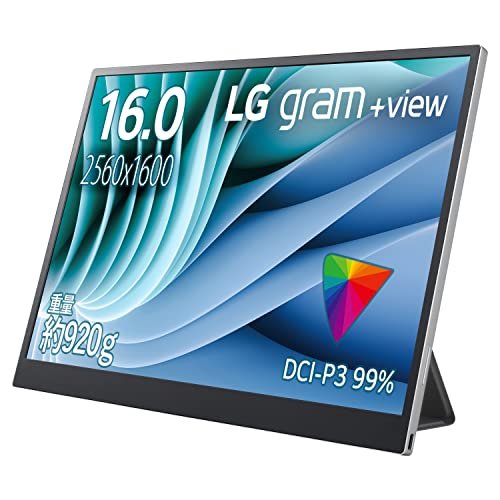 LG gram +view 16MR70 |
16型・IPS・16:10 | 2560×1600 | 670g | USB-C×2(PD45Wまで) | DCI-P3 99%・オートピボット |
37,300円〜Amazonで見る → 楽天で見る → Yahoo!で見る → |
| 2位 | 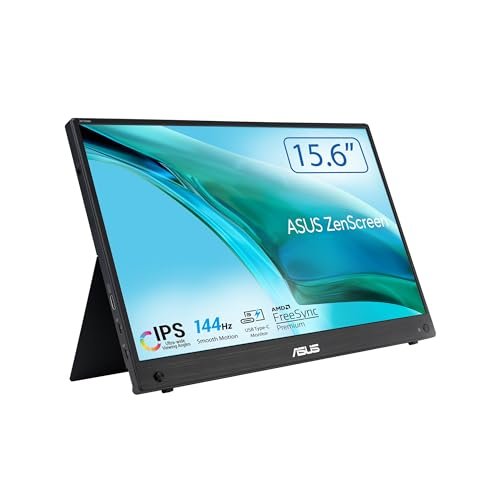 ASUS ZenScreen MB16AHG ポータブルモニター |
16型・IPS・ノングレア | 1920×1080・144Hz | 約920g | USB-C×2・HDMI | キックスタンド・三脚ネジ・3年保証 |
45,879円〜Amazonで見る → 楽天で見る → Yahoo!で見る → |
| 3位 | 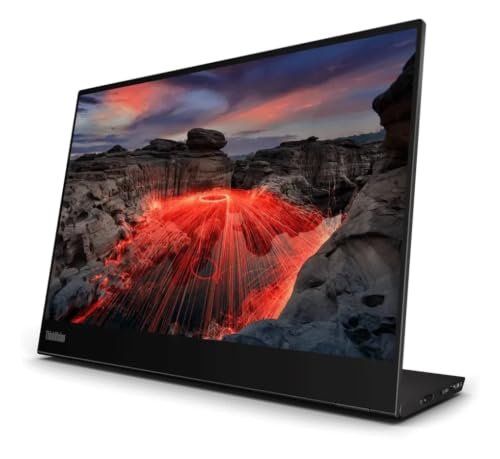 Lenovo ThinkVision M14t Gen 2 モバイルモニター |
14型・IPS・タッチ | 2240×1400・60Hz | – | USB-C×2 | 10点マルチタッチ |
60,469円〜Amazonで見る → 楽天で見る → Yahoo!で見る → |
| 4位 | 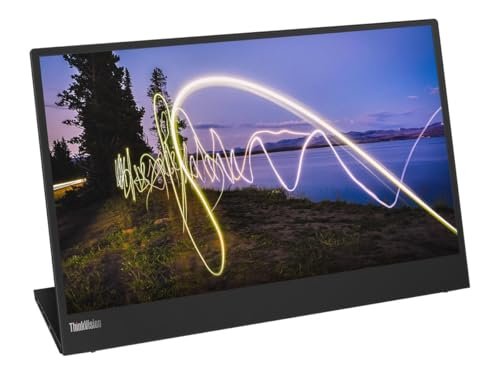 Lenovo ThinkVision M15 モバイルモニター |
15.6型 | フルHD | 860g | USB-C×2(パススルー) | スタンド一体・保護スリーブ |
26,800円〜Amazonで見る → 楽天で見る → Yahoo!で見る → |
| 5位 | 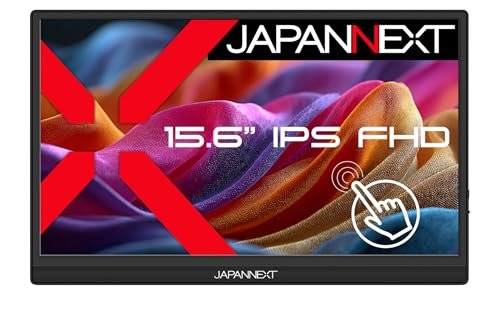 JAPANNEXT JN-MD-i156F-T-LE モバイルモニター |
15.6型・IPS・タッチ | 1920×1080 | 約700g | USB-C×2・ミニHDMI | キックスタンド・VESA 75mm・2年保証 |
19,980円〜Amazonで見る → 楽天で見る → Yahoo!で見る → |
| 6位 | 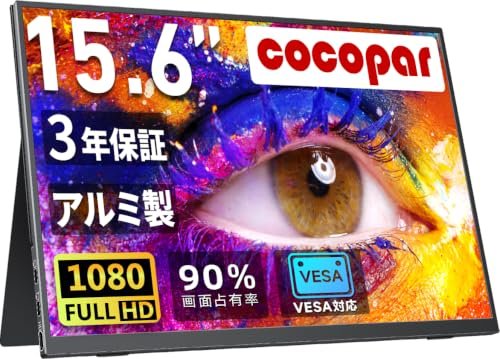 cocopar ZS-156 モバイルモニター |
15.6型・IPS・非光沢 | 1920×1080 | 約650g | USB-C×2・標準HDMI | スピーカー・カバー付き |
11,965円〜Amazonで見る → 楽天で見る → Yahoo!で見る → |
| 7位 | 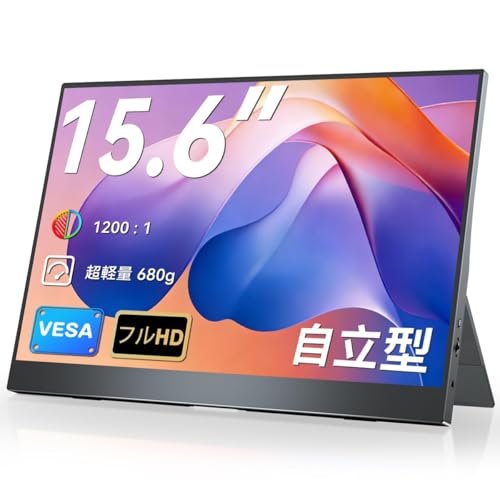 EVICIV EVC-1506S |
15.6型・IPS・非光沢 | 1920×1080 | 約680g | USB-C×2・ミニHDMI | スタンド一体(0〜75°) |
7,980円〜Amazonで見る → 楽天で見る → Yahoo!で見る → |
| 8位 | 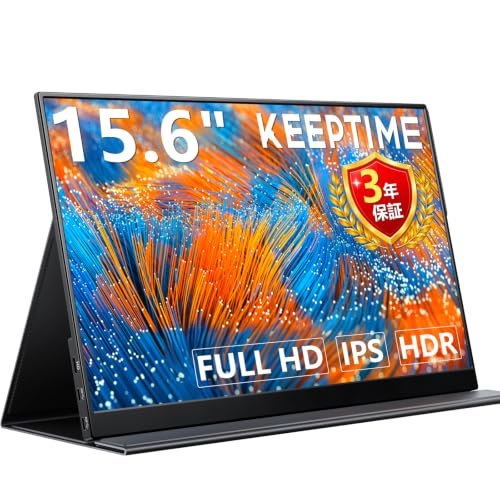 KEEPTIME モバイルモニター IPS 非光沢 |
15.6型・IPS・非光沢 | 1920×1080 | 570g | USB-C・ミニHDMI | 保護ケース付き |
7,899円〜Amazonで見る → 楽天で見る → Yahoo!で見る → |
| 9位 | 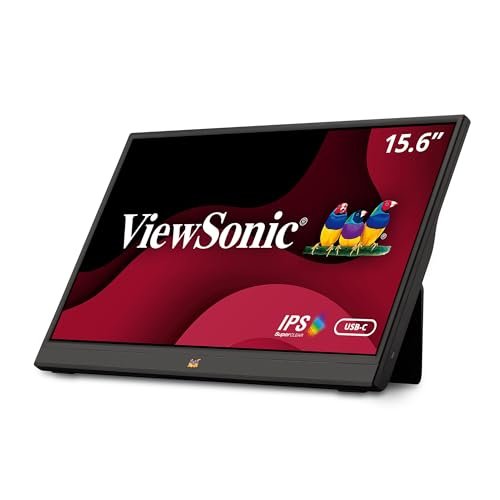 ViewSonic VA1655 ポータブルモニター |
15.6型・IPS | 1080p | – | USB-C・ミニHDMI | – |
21,567円〜Amazonで見る → 楽天で見る → Yahoo!で見る → |
| 10位 | 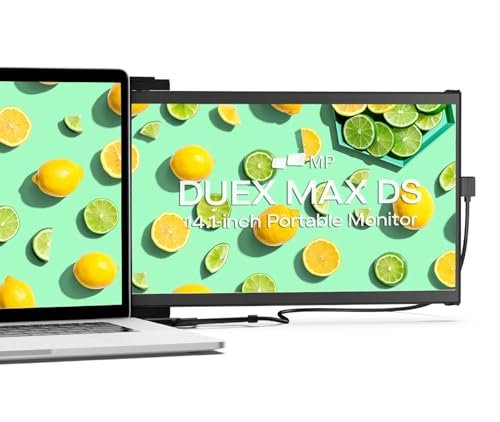 Mobile Pixels DUEX Max スライド式モバイルモニター |
– | – | – | – | ノートPCに取り付けるスライド式 |
28,621円〜Amazonで見る → 楽天で見る → Yahoo!で見る → |
モバイルモニターランキング10選|画面の質と持ち運びやすさで並べた
1位 LG gram +view 16MR70 — 16型・2560×1600で670g。資料を広げる作業の本命
LGの16型モバイルモニター「gram +view」。商品ページの記載では、解像度はWQXGA(2560×1600)、アスペクト比16:10のIPSパネルで、ノングレア。重さは670g、専用のカバースタンドを付けても950gと軽い。色域はDCI-P3を99%(標準値)カバーする。USB-Cを左右に1つずつ持ち、パソコンとの接続と給電を同時にでき、給電はPD45Wまで。バッテリーは持たず、電源はパソコンなどから受け取る。
画面を縦にすると表示が自動で回るオートピボットと、複数のウィンドウを自動で並べるソフト「OnScreen Control」に対応する。カバーのスタンドで角度は105°と120°に変えられ、縦置きにも使える。
フルHDより縦横とも表示できる量が多く、表計算やコードを並べる作業がはかどる。軽さと解像度の両方を取りたい人の第一候補だ。リフレッシュレートは商品ページで触れていないので、ゲーム用途なら2位を見たい。楽天のレビューはまだ付いていない。
37,300円〜Amazonで見る → 楽天で見る → Yahoo!で見る →
2位 ASUS ZenScreen MB16AHG ポータブルモニター — 144Hzで動きが滑らか。3年保証の16型
ASUSのZenScreenシリーズの16型(15.6型表示)ポータブルモニター。商品ページの記載では、フルHD(1920×1080)のIPSパネルで、リフレッシュレートは144Hz、応答速度3ms(GTG)、輝度300cd/㎡、ノングレア。端子はUSB-C(DP Alt Mode)×2とHDMI(v2.0)×1で、FreeSync Premiumに対応する。大きさは35.99×22.68×1.20cm、重さ約0.92kg。キックスタンド、三脚用のネジ、壁掛けに対応し、国内で3年の保証が付く。
144Hzは、一般的な60Hzの2倍以上の頻度で画面を書き換える。ゲーム機やゲーミングノートとつないだときに、動きの速い場面が滑らかに見える。重さは今回の中で重いほうなので、毎日持ち歩くより、出張先や自宅で据え置きに近い使い方に向く。楽天のレビューはまだ付いていない。
45,879円〜Amazonで見る → 楽天で見る → Yahoo!で見る →
3位 Lenovo ThinkVision M14t Gen 2 モバイルモニター — 14型・2240×1400のタッチ対応
レノボのThinkVision M14t Gen 2(63FDUAR6JP)。商品ページの記載では、14型・2240×1400のIPSパネルで、10点マルチタッチに対応する。輝度300cd/m2、リフレッシュレート60Hz、応答速度6ms(Extremeモード)・8ms(Normalモード)、入力はUSB-C×2。
14型は今回いちばん小さく、13〜14型のノートパソコンと並べたときに大きさがそろう。2240×1400は14型としては細かく、文字がくっきり見える。タッチ操作で資料をめくったり、図を指でなぞって説明したりする使い方にも向く。重さは手元の商品ページから読み取れなかった。楽天市場には出品が見当たらなかった。
60,469円〜Amazonで見る → 楽天で見る → Yahoo!で見る →
4位 Lenovo ThinkVision M15 モバイルモニター — パススルー給電で、アダプター1つで済む15.6型
レノボのThinkVision M15。商品ページの記載では、15.6型のフルHDで、重さ860g・厚さ10mm。電源と映像を同時に扱えるUSB-Cを左右に2つ持ち、パススルー設計でモニターとノートパソコンを1つのアダプターで充電できる。画面の傾きは0〜90°で、足で高さを変えられる。保護スリーブが付く。
楽天のレビュー(8件・平均4.88)は件数が少ないが、USB-Cケーブル1本でつながる手軽さと、スタンドの安定感や角度の付けやすさを挙げる声が複数ある。左右どちらにも端子があるので、ノートパソコンの右にも左にも置ける。オフィスと自宅で同じ机まわりを作りたい人に向く。
26,800円〜Amazonで見る → 楽天で見る → Yahoo!で見る →
5位 JAPANNEXT JN-MD-i156F-T-LE モバイルモニター — タッチ対応の15.6型、VESAでアームにも付く
JAPANNEXTのAmazon限定の15.6型モバイルモニター。商品ページの記載では、フルHDのIPSパネルで、10点マルチタッチに対応する(タッチ操作はWindowsのみ)。重さ約700g、最薄部9mm。背面にキックスタンドがあり、フェルトのケースが付く。端子は映像と電源を1本で送るUSB-C、電源用のUSB-C、ミニHDMIの3つ。75mmのVESA規格(2穴)に対応し、2W×2のスピーカーを内蔵する。2年のメーカー保証付き。
タッチ対応で700gは、持ち歩くタッチモニターとして扱いやすい重さ。VESAの穴があるので、自宅ではモニターアームに付けて据え置きのサブモニターにもできる。楽天のレビューは見つからなかった。
19,980円〜Amazonで見る → 楽天で見る → Yahoo!で見る →
6位 cocopar ZS-156 モバイルモニター — 標準HDMIとスピーカー付き。ゲーム機にもすぐつながる
cocoparの15.6型モバイルモニター。商品ページの記載では、フルHDの非光沢IPSパネルで、上と左右の縁が5mmの狭額縁。最薄部約5mm、重さ約650g。左側にUSB-C×2と標準HDMI×1、右側にイヤホン端子と操作ボタンがあり、ステレオスピーカーを内蔵する。FreeSyncとブルーライト軽減に対応し、カバー付き。
標準サイズのHDMI端子なので、PS5やNintendo Switchのドック、HDMI出力のパソコンを変換アダプターなしでつなげる。HDMIでつなぐときは、USBケーブルで別に給電する。楽天のレビューは4件(平均4.5)と少ないが、カバーで立てられる作りと接続の簡単さに満足する声があった。
11,965円〜Amazonで見る → 楽天で見る → Yahoo!で見る →
7位 EVICIV EVC-1506S — スタンド一体型で開けばすぐ立つ、約680gの15.6型
EVICIVの15.6型モバイルモニター(EVC-1506S)。商品ページの記載では、フルHDの非光沢IPSパネルで、重さ約0.68kg、厚さ約7mm。本体と一体のスタンドで、横置きのまま0〜75°の角度を付けられる。USB-Cは2つで、上が電源専用、下が映像と給電の両方に対応する。ミニHDMIも備え、スピーカーを内蔵する。C-CケーブルとミニHDMI-HDMIケーブルが付く。
外付けのスタンドやカバーを組み立てずに、開けばすぐ立つのが利点。会議の合間にさっと出してしまう使い方に向く。楽天市場では別の型の出品しか見当たらず、この機種のレビューは拾えなかった。
7,980円〜Amazonで見る → 楽天で見る → Yahoo!で見る →
8位 KEEPTIME モバイルモニター IPS 非光沢 — 570gで今回いちばん軽い15.6型
KEEPTIMEの15.6型モバイルモニター。商品ページの記載では、フルHDの非光沢IPSパネルで、重さ570g、最薄部5mm。USB-Cケーブル1本で映像と電源をまかなえ、ミニHDMIにも対応する。FreeSyncとブルーライト軽減を備え、折りたたみ式の保護ケースが付く。
15.6型で570gは今回いちばん軽い。荷物を1gでも減らしたい出張の多い人に向く。つなぐ機器のUSB-Cは、Type-C 3.1かThunderboltの映像出力に対応している必要がある、と商品ページは注意している。楽天のレビューは1件で、傾向を語れる数ではない。
7,899円〜Amazonで見る → 楽天で見る → Yahoo!で見る →
9位 ViewSonic VA1655 ポータブルモニター — USB-CとミニHDMIを備えた15.6型IPS
ViewSonicの15.6型ポータブルモニター。商品名の記載では、1080pのIPSパネルで、USB-CとミニHDMIの入力を持ち、家庭とオフィス向けに持ちやすさを考えた作りとうたう。
モニターの専業メーカーの製品で、端子の構成は標準的。重さや輝度、スタンドの形は手元の商品ページ(英語の商品名のみ)から読み取れなかったので、国内の販売ページで仕様と保証を確かめてから選びたい。楽天のレビューはまだ付いていない。
21,567円〜Amazonで見る → 楽天で見る → Yahoo!で見る →
10位 Mobile Pixels DUEX Max スライド式モバイルモニター — ノートPCの背面からスライドして広げる
Mobile Pixelsのポータブルモニター「Duex Max」。ノートパソコンの画面の背面に取り付け、横にスライドさせて画面を広げる方式のモニターである。
机の上に別のスタンドを置かなくてよいので、新幹線のテーブルやカフェの小さな席でもデュアル画面にできる。一方で、ノートパソコンの画面の大きさと厚みに合うかが前提になり、本体の重さも画面側にかかる。対応する画面サイズ、解像度、重さは手元の商品ページから読み取れなかったので、購入前にメーカーの仕様で確かめたい。楽天市場には出品が見当たらなかった。
28,621円〜Amazonで見る → 楽天で見る → Yahoo!で見る →
よくある質問
USB-C 1本でつながらないときは?
パソコンやスマホのUSB-Cが映像出力(DisplayPort Alt Mode)に対応していない可能性がある。仕様表で確かめ、対応していなければHDMIでつなぎ、電源は別のUSB-Cから取る。付属のケーブル以外では映像が出ないこともあるので、まず付属品で試す。
画面がちらつく・すぐ消えるのはなぜ?
パソコンからの給電が足りないと起きやすい。電源アダプターをモニター側につなぐか、パソコンを電源につないだ状態で使う。パススルー対応の機種なら、モニター経由でパソコンも充電できる。
持ち歩くなら何gまでが目安?
ノートパソコンと一緒に毎日持ち歩くなら、700g前後までが目安になる。今回の10台では、KEEPTIME モバイルモニター IPS 非光沢が570g、cocopar ZS-156 モバイルモニターが約650g、LG gram +view 16MR70 が670g。
ゲーム機につなげる?
HDMI端子があればつなげる。cocopar ZS-156 モバイルモニターは標準HDMIで変換なしでつながり、ほかの多くはミニHDMI(付属ケーブルで変換)。動きの速いゲームを滑らかに見たいなら、144HzのASUS ZenScreen MB16AHG ポータブルモニターが向く。
MacBookにつなぐときの注意は?
MacBookのUSB-C(Thunderbolt)ポートは映像出力に対応しているので、多くのモバイルモニターをケーブル1本でつなげる。ただし機種によっては外部ディスプレイの接続台数に上限がある。タッチ機能はWindows前提の製品が多く、JAPANNEXT JN-MD-i156F-T-LE もタッチはWindowsのみと書いている。
まとめ|作業ならLG gram +view、滑らかさならASUS、手軽さならcocopar
モバイルモニターは、パソコンのUSB-Cが映像を出せるかを確かめたうえで、持ち歩く重さと、作業に合う解像度・リフレッシュレートで選ぶ。給電が足りないときに備え、パススルーや電源用の端子があるかも見ておきたい。
総合1位 LG gram +view 16MR70 — 資料を広げる作業を外でもするなら
16型・2560×1600で670g。DCI-P3 99%、左右のUSB-Cで接続と給電を同時にでき、縦置きにも対応する。
37,300円〜Amazonで見る → 楽天で見る → Yahoo!で見る →
総合2位 ASUS ZenScreen MB16AHG ポータブルモニター — ゲームや動画の滑らかさも取るなら
144HzのフルHD・IPSで、USB-C×2とHDMIを備える。キックスタンドと三脚ネジ付きで、国内3年保証。
45,879円〜Amazonで見る → 楽天で見る → Yahoo!で見る →
総合3位 Lenovo ThinkVision M14t Gen 2 モバイルモニター — 小さく細かい画面とタッチを取るなら
14型・2240×1400の10点マルチタッチ。13〜14型のノートパソコンと並べて大きさがそろう。
60,469円〜Amazonで見る → 楽天で見る → Yahoo!で見る →
4位以下では、アダプター1つで済ませたいならLenovo ThinkVision M15 モバイルモニター、ゲーム機にすぐつなぐならcocopar ZS-156 モバイルモニター、とにかく軽くしたいならKEEPTIME モバイルモニター IPS 非光沢が候補になる。ノートパソコンの小さな画面でウィンドウを行き来する時間は、画面を1枚足すだけでずいぶん減る。