調査時点: 2026年10月9日(価格・在庫・提供条件は変動します)
3Dプリンターは、データの形どおりに樹脂を薄く積み重ねて、立体物を作る機械である。スマホスタンドも、なくした小物の部品も、形さえ決まれば家で出力できる。
ところが通販サイトで「家庭用 3Dプリンター」と検索すると、黒いフレームの機械がずらりと並び、どの商品名にも「自動レベリング」「高速」と書いてある。写真と見出しだけでは、正直どれがどれだか区別がつかない。そこで30代・現役ITコンサルの僕(hikaku-man)が、楽天市場とAmazonで現在購入できる5台を、メーカー公表のスペックと販売ページの記載で比べた。
先に断っておくと、僕はこの5台を買って刷り比べたわけではない。評価の材料はメーカー公表の数字と商品ページの説明、それに楽天市場の販売ページに載っていたレビューだけで、レビューは件数を添えて紹介する。そのかわり、買ってから後悔しやすい「造形方式」「造形サイズ」「最初の調整の手間」の3点は、数字を並べて比べていく。
この記事の結論
- 最初の調整をできるだけ機械に任せたいならFLASHFORGE Adventurer 5M 3Dプリンター。メーカーはワンクリックの全自動レベリングで手動のZ軸調整は不要とし、箱から出して10分でセットアップできると案内している
- 予算を抑えて220×220×250mmの造形サイズを確保したいならCreality Ender-3 V3 SE 3Dプリンター。CR Touchの自動レベリングに加えて自動Zオフセットも備える。5台のなかで、楽天市場のレビューを読めたのはこの機種だけ(5件)
- 速さと対応素材の幅を取りにいくならElegoo Neptune 4 Pro 3Dプリンター。最大500mm/s(推奨は250mm/s)、300℃ノズルでABSやナイロンにも対応とある
- フィギュアの顔のような細部を出したいなら、光造形のElegoo Mars 5 光造形3Dプリンター。ただし洗浄と二次硬化の後処理、換気できる置き場所が前提になる
- Acogedor 4x4x4は造形サイズ100mm角の小型機で、5台のなかでは最も手頃な1万円台。商品名に「米国プラグ」とあるので、電源の仕様は購入前に確かめたい
※仕様は2026年10月時点の販売ページとメーカー公表の情報による。価格や仕様は変わることがあるので、購入前に販売ページで最新の内容を確かめてほしい。
【比較一覧表】家庭用3Dプリンターおすすめ5選
| 順位 | 商品 | 造形方式 | 造形サイズ(メーカー表記) | 最大速度(メーカー表記) | レベリング | 対応素材(記載があるもの) | 購入 |
|---|---|---|---|---|---|---|---|
| 1位 | 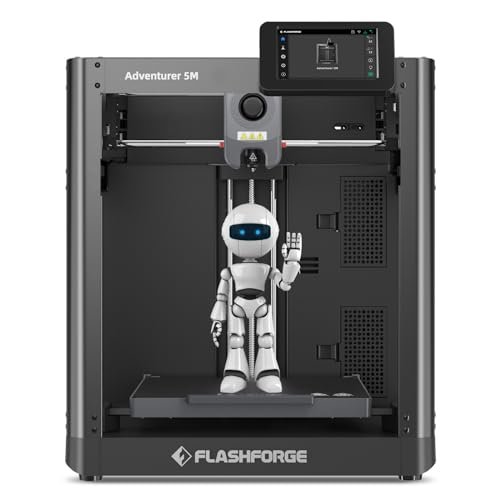 FLASHFORGE Adventurer 5M 3Dプリンター |
FDM(CoreXY構造) | 220×220×220mm | 600mm/s | 全自動(ワンクリック) | PLA、TPU、PETG |
54,500円〜Amazonで見る → 楽天で見る → Yahoo!で見る → |
| 2位 | 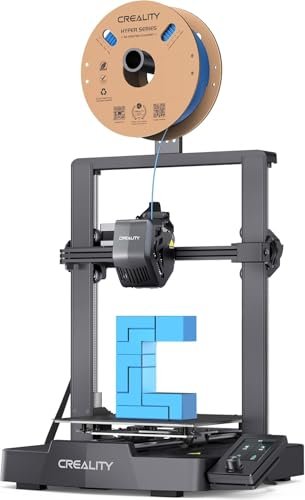 Creality Ender-3 V3 SE 3Dプリンター |
FDM | 220×220×250mm | 250mm/s | CR Touch自動レベリング+自動Zオフセット | PLA、PETG、TPU(95A) |
25,900円〜Amazonで見る → 楽天で見る → Yahoo!で見る → |
| 3位 | 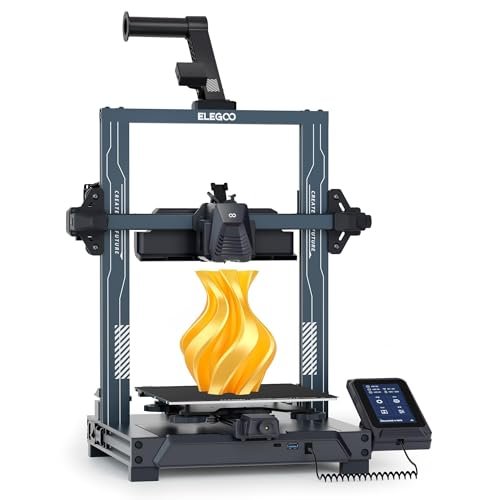 Elegoo Neptune 4 Pro 3Dプリンター |
FDM | 225×225×265mm | 500mm/s(推奨250mm/s) | 121点の自動レベリング | PLA、PETG、ABS、TPU、ナイロンなど |
35,551円〜Amazonで見る → 楽天で見る → Yahoo!で見る → |
| 4位 | 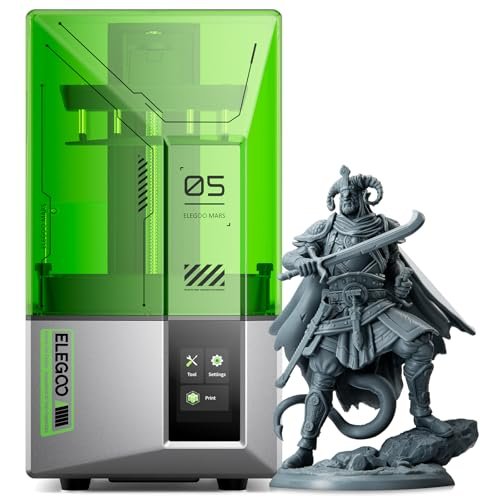 Elegoo Mars 5 光造形3Dプリンター |
光造形(MSLA) | 143.43×89.6×150mm | 商品データに記載なし | ワンクリック自動レベリング | 光造形用のUVレジン |
28,999円〜Amazonで見る → 楽天で見る → Yahoo!で見る → |
| 5位 | 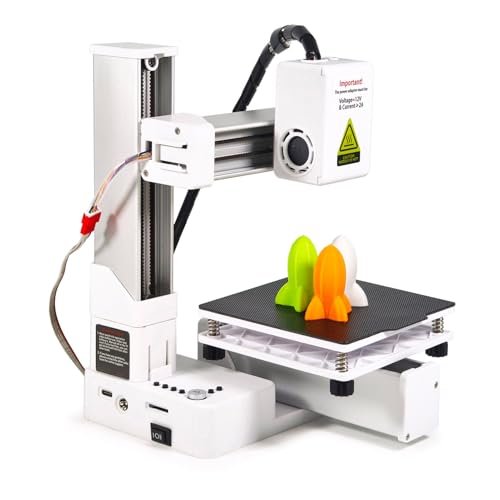 Acogedor 4x4x4 |
FDM | 100×100×100mm | 商品データに記載なし | 商品データに記載なし | PLA、TPU(1.75mm) |
14,239円〜Amazonで見る → 楽天で見る → Yahoo!で見る → |
家庭用3Dプリンターの選び方|後悔が出やすい3つの分かれ道
1. 造形方式:失敗しても痛くないFDMか、細部が出る光造形か
家庭用の3Dプリンターは、大きく2つの方式に分かれる。FDM(熱溶解積層)は、糸状の樹脂「フィラメント」をノズルで溶かし、一層ずつ積み上げていく方式。今回の5台では、Mars 5以外の4台がこちらに入る。スマホスタンドや収納用の小物、壊れた部品の代わりなど、日用品寄りの造形に向く。
光造形(MSLA)は、液状のUVレジンを液晶画面越しの光で一層ずつ固めていく方式だ。積層の段差が目立ちにくく、フィギュアの顔や細い装飾のように細部がものを言う造形で強みが出る。そのかわり、刷り上がった後にアルコールで洗い、紫外線を当てて硬化を仕上げる工程がいる。液体のレジンにはにおいがあり、肌に付けないよう手袋も要る。
僕の整理では、「まず何か作ってみたい」ならFDM、「細部の再現が目的」なら光造形。迷っている段階なら、後処理がないぶん始めやすいFDMから入るのが無難である。
2. 造形サイズ:100mm角と220mm角では作れるものが変わる
造形サイズは、一度に刷れる大きさの上限のこと。メーカー公表の数字を並べると、Acogedor 4x4x4が100×100×100mm、Mars 5が143.43×89.6×150mm、Adventurer 5Mが220×220×220mm、Ender-3 V3 SEが220×220×250mm、Neptune 4 Proが225×225×265mmとなる。
100mm角は、手のひらに収まる小物向けのサイズ感だ。キーホルダーやボタン、小さなフィギュアなら足りる。一方、長さ20cm前後のペン立てや収納トレーを一体で刷るなら、220mm角クラスが欲しくなる。大きな物を分割して刷り、あとで接着する手もあるが、手間は確実に増える。
もうひとつ測っておきたいのが本体の大きさ。造形サイズが大きい機種ほど、本体も大きくなる。設置する机の奥行きに加えて、ベッドが前後に動く構造の機種なら、動いたときのはみ出しまで事前に測っておきたい。
3. 最初の調整:「自動レベリング」がどこまで自動かを見る
FDMで初心者が最初につまずきやすいのは、ノズルと造形台(ベッド)の距離合わせ、いわゆるレベリングである。この距離が合っていないと、1層目がベッドにうまく貼り付かず、造形の途中で剥がれたり崩れたりする。
この調整を機械が測って補正してくれるのが自動レベリングだ。ただ、同じ「自動レベリング」でも、メーカーの書き方には差がある。Adventurer 5Mは「ワンクリック」で手動のZ軸調整は不要とし、Ender-3 V3 SEはCR Touchによる測定に加えて、ストレインセンサーで高さの基準(Zオフセット)も自動で合わせるという。Neptune 4 Proはベッド上の121点を測るとある。Acogedor 4x4x4は、商品データにレベリングの記載が見当たらなかった。
もうひとつの差は組み立ての有無。Adventurer 5Mは「箱から出してワンクリックでスタート」をうたい、Ender-3 V3 SEは主要ユニットを組み上げた状態で届くセミアセンブリ式で、数ステップの組み立てが残る。Acogedor 4x4x4は組み立て済みとある。工具を持つのが苦にならないかどうかで、候補は変わってくる。
なお、3Dプリンターで刷るには、立体データを造形用のデータに変換する「スライサー」というソフトをパソコンで使うのが一般的である。設計ソフトまで触るつもりなら、パソコン側の性能も見ておきたい。ゲーミングノートPCの比較記事で、GPU搭載機を整理している。
家庭用3Dプリンターおすすめランキング5選
1位 FLASHFORGE Adventurer 5M 3Dプリンター — 最初の調整をメーカー任せにできる1台目
5台のなかで、「最初の調整」の手間を最も減らす方向に振った機種である。メーカーの説明では、ノズルとビルドプレートの高さを測るオートレベリングをワンクリックで実行でき、手動のZ軸調整は必要ない。セットアップは10分で終わり、箱から出してワンクリックで始められるとしている。初心者がつまずきやすい工程を、まるごと機械側に寄せた設計だ。
スペック上は、造形サイズ220×220×220mm、最大速度600mm/s。商品名には「CoXY全金属構造」とあり、これはヘッドが前後左右に動き、ベッドは上下にだけ動くCoreXYと呼ばれる構造を指す。ベッドが前後に大きく振れないぶん、設置スペースの見積もりは立てやすい。ノズルは工具なしで外せるクイックリリース式、ビルドプレートはマグネットで着脱できるPEIプレートで、取り外して造形物を外せる。
気をつけたいのは対応素材だ。商品名に書かれている対応素材はPLA、TPU、PETGの3つで、ABSは入っていない。日用品や小物ならPLAとPETGで足りることが多いが、耐熱が必要な部品を作るつもりなら、ほかの候補と比べたい。また、同じシリーズには型番の末尾に別の語が付いた上位モデルも売られている。販売ページによっては並んで表示されるので、カートに入れる前に商品名を見比べてほしい。
販売ページには、Amazonのメッセージ機能から製造元に直接問い合わせられると、アフターサービスの窓口が明記されている。困ったときの連絡先がはっきりしているのは、1台目には地味にありがたい。口コミについては、楽天市場でこの型番そのものの販売ページのレビューを確認できなかったため、ここではスペックと販売ページの記載だけで評価した。
54,500円〜Amazonで見る → 楽天で見る → Yahoo!で見る →
2位 Creality Ender-3 V3 SE 3Dプリンター — 予算を抑えて高さ250mmまで刷れる入門機
Ender-3は、Crealityが長く展開しているFDMプリンターのシリーズ名。販売ページの説明は、初めて3Dプリンターを使う人に向けた内容が中心になっている。スペック上は造形サイズ220×220×250mm、最大250mm/sで、加速度は2,500mm/s²。高さ方向は、FDMの4台のなかでNeptune 4 Proに次いで余裕がある。
レベリングは、CR Touchというセンサーでベッドを測り、ストレインセンサーで高さの基準(Zオフセット)まで自動で合わせる、とメーカーは説明している。押出機は「Sprite」と呼ぶダイレクトドライブ式で、PLA、PETGに加えて、やわらかいTPU(95A)にも対応するとある。ノズルは260℃まで、ベッドはPEIプラットフォーム。Z軸はリードスクリューを2本にして、高速で動かしたときのぐらつきや層ずれを抑えたという。
組み立ては、主要ユニットを組み上げた状態で届くセミアセンブリ式で、数ステップの作業が残る。1年間のメーカー保証が付く点も販売ページに明記されている。
楽天市場の販売ページのレビューはまだ5件(平均3.8)と少なく、傾向を語れる数ではない。内訳は星5が2件、星4が2件、星1が1件。星4以上のなかには、安さの割に思っていたよりきれいに刷れた、手頃なサイズで使い勝手がよい、といった感想がそれぞれ1件ずつある。届いて半日触ったという長めの星4レビュー1件は、自動レベリングの正確さに驚いたことと、主要なスライサーに標準の設定(プロファイル)が用意されていて、機種とフィラメントを選べばすぐ刷れることを良かった点に挙げていた。
一方の星1は1件で、パソコンでアカウントを作れずログインできないこと、最初から入っている「ヘラのような物」さえ一度もきれいに仕上がらないことを挙げ、初期不良ではないかと書いていた。件数が少ないので、これが個体の問題か設定の問題かはレビューからは判断できない。届いたらまず試し刷りをして、気になる点は早めに販売元へ問い合わせるのがよさそうだ。
25,900円〜Amazonで見る → 楽天で見る → Yahoo!で見る →
3位 Elegoo Neptune 4 Pro 3Dプリンター — 速さと素材の幅を取りにいく、設定好きの1台
スペック表の数字が最も強気なのがこの機種である。造形サイズは225×225×265mmで、今回のFDMでは最大。最大速度は500mm/sとうたうが、同じ販売ページに「推奨印刷速度は250mm/s」とも書いてある。最大値と推奨値を並べてくれるのは、比べる側としては親切だ。カタログの最大速度がそのまま普段の速度ではない、と覚えておくのにちょうどいい例でもある。
速さを支える仕組みとして、オープンソースのファームウェア(プリンターを動かす制御ソフト)であるKlipperを載せている。Klipperは設定を細かく追い込める自由度の高さで知られる一方、触れる項目も多い。X軸とY軸は全金属のガイドレールとU字型のスチールホイールで支え、押出機は減速比5.2:1のデュアルギア式ダイレクトドライブ。ノズルの根元には金属製のスロートパイプを使い、詰まりのリスクを減らしたとメーカーは説明している。
ベッドの加熱エリアが2つに分かれているのも特徴で、スライサーがモデルの大きさを見て、中央だけで足りなければ外側も温める仕組みだという。メーカーはこれで消費電力を抑え、温まるのも速くなるとしている。レベリングはベッド上の121点(11×11)を測る自動式。ノズルは300℃まで上がり、対応素材としてPLA、PETG、ABS、TPU、ナイロンが挙がっている。
ひとつ補足すると、ABSは冷えるときに反りやすく、溶かしたときのにおいも出やすい素材として知られる。対応とあっても、本体を囲う箱や換気は別に考えたほうがいい。楽天市場には販売ページがあったものの、レビューは確認できなかったので、評価はスペックと販売ページの記載に限った。数字を見比べて設定を詰めるのが好きな人向けの1台、というのが僕の位置づけである。
35,551円〜Amazonで見る → 楽天で見る → Yahoo!で見る →
4位 Elegoo Mars 5 光造形3Dプリンター — 細部を出したい人のための光造形の入り口
5台のなかで唯一の光造形機である。画面は4KモノクロLCDで、光源にはCOB方式を使い、メーカーは複雑なディテールを忠実に再現できるとしている。造形サイズは143.43×89.6×150mmで、FDM勢の220mm角と比べるとかなり小さい。そのかわり、フィギュアの顔や細かい装飾のように、FDMの積層の段差が目立つ造形で差が出る方式だ。
販売ページで目立つのは、失敗を減らすための仕掛けの多さ。ワンクリックの自動レベリングに加え、印刷前に各部をワンクリックで点検するセルフチェック、液晶画面を傷めないための残留物検知、レジン不足やレベリング失敗を知らせるアラームが並ぶ。LEDの温度が80℃を超えると印刷を止めて警告する過熱保護も付く。
覚悟しておきたいのは後処理である。光造形は、刷り上がった造形物をアルコール(IPA)で洗い、紫外線を当てて硬化を仕上げる工程がいる。液体のレジンにはにおいがあり、肌に付かないよう手袋も使う。換気できる作業場所と、洗浄や二次硬化に使う用品を本体とは別に用意する前提で考えたい。楽天市場では販売ページが見つからなかったため、口コミは載せず、評価は販売ページの記載だけで書いた。
28,999円〜Amazonで見る → 楽天で見る → Yahoo!で見る →
5位 Acogedor 4x4x4 — 100mm角で場所を取らない、小さく試すための1台
商品名の「4x4x4」は造形サイズのことで、4×4×4インチ、つまり100×100×100mmを指す。5台のなかで最も小さく、価格も1万円台と最も手頃だ。本体は組み立て済みでABS樹脂のボディ、ノズルは全金属製。対応フィラメントは1.75mmのPLAとTPUで、最小0.05mmの積層をうたう。
操作はかなり単純にしてある。付属のモデルファイルか、ダウンロードしたモデルをGcode(プリンター用の造形データ)にしてメモリーカードに入れ、本体に差して刷る。フィラメントの装填は「+」キー、取り外しは「-」キー。ノズルは約5分で、PLAに十分な180℃まで温まるという。販売ページには、子どもの空間認識を育てる教育用途の話も出てくる。子育て中の身としては、ここは気になる一文だ。
そのぶん、確かめておきたい点もある。まず商品名の末尾に「米国プラグ」とある点。日本のコンセントに差せる形かどうか、対応電圧に日本の100Vが含まれるかは、購入前に販売ページか販売元で確認したい。次に、商品データにはレベリングの方式や最大速度の記載が見当たらない。ちなみに説明文ではFDM方式が「周波数分割多重」と訳されていて、通信の用語がいきなり出てきたので二度見した。機械翻訳と思われる文面なので、細かい仕様は商品画像や販売元への問い合わせで補うのが安全だろう。楽天市場では販売ページが見つからず、口コミは確認できていない。
14,239円〜Amazonで見る → 楽天で見る → Yahoo!で見る →
目的別に選ぶなら
初めての1台で、調整の手間を減らしたい
第一候補はAdventurer 5M。全自動レベリングで手動のZ軸調整が要らず、セットアップ10分をうたう。予算を少しでも抑えたいなら、自動Zオフセットまで備えたEnder-3 V3 SEと比べるといい。こちらは数ステップの組み立てが残る。
ABSやナイロンも試したい
対応素材にABSとナイロンを挙げているのは、今回の5台ではNeptune 4 Proだけだ。ノズルは300℃まで上がる。ただしABSは反りとにおいが出やすいので、置き場所の換気は先に考えておきたい。
フィギュアや模型の細部を出したい
光造形のMars 5を選ぶことになる。造形サイズはFDMより小さく、洗浄と二次硬化の後処理も増える。それでも積層の段差を目立たせたくない用途なら、FDMで粘るより方式を変えるほうが近道だ。
まずは小さく、安く試したい
Acogedor 4x4x4は1万円台で、置き場所も取らない。ただし刷れるのは100mm角に収まる小物までで、電源の仕様確認も要る。「家に3Dプリンターがある生活」をまず試す1台と割り切れる人向けだ。
よくある質問
家庭用3Dプリンターは初心者でも使えますか?
自動レベリングを備えた機種なら、最初の難所だったベッドの調整はかなり機械に任せられる。それでも、刷るための立体データ(STLファイルなど)は自分で用意する必要がある。最初はThingiverseやPrintablesのような無料の3Dデータ共有サイトから選び、スライサーで造形データに変換して刷るのが手軽だ。自分で形を作りたくなったら、ブラウザで使える無料の設計ツールTinkercadあたりから始めると入りやすい。
FDMと光造形はどちらを選ぶべきですか?
用途が決まっていないならFDMから始めるのが無難である。後処理がほぼ要らず、失敗しても失うのは樹脂の糸だけで済む。光造形は細部の再現で有利だが、洗浄と二次硬化の工程、レジンのにおい対策、手袋などの備えが加わる。FDMで使い方に慣れ、「もっと細かく刷りたい」と感じてから光造形を足す順番なら、出費の面でも無理がない。
3Dプリンターの電気代はどのくらいかかりますか?
電気代は「消費電力(kW)×使用時間×電気料金の単価」で見積もれる。家電の電気代表示で使われる目安単価の31円/kWhで計算すると、仮に平均150Wで10時間動かした場合、0.15×10×31で約47円になる。実際の消費電力は機種やベッドの温度、造形時間で大きく変わるので、購入前に販売ページやメーカーの仕様表で確かめてほしい。
オートレベリングは必須ですか?
必須ではないが、初めての1台なら付いている機種を選ぶほうが挫折しにくい。ノズルとベッドの距離がわずかにずれるだけで、1層目が貼り付かずに造形が失敗するからだ。手動の調整は、ネジを回しては試し刷りする作業の繰り返しになる。今回のFDM4台のうち、Adventurer 5M、Ender-3 V3 SE、Neptune 4 Proの3台は自動レベリングをうたい、Acogedor 4x4x4は商品データに記載がない。光造形のMars 5もワンクリックの自動レベリングを備える。
本体のほかに必要なものはありますか?
FDMなら、まずフィラメントが要る。最初は扱いやすいPLAを1巻(1kg)用意しておけば、小物ならしばらく刷れる。あると便利なのは、造形物を剥がすスクレーパー、サポート材を切るニッパー、ベッドの汚れを拭くアルコールあたり。光造形の場合は、レジン、洗浄用のIPA、手袋、二次硬化用の紫外線ライトか洗浄硬化機が加わる。紙の印刷も同じ机でまとめたい人は、家庭用プリンターの比較記事も参考にしてほしい。
置き場所やにおいで気をつけることはありますか?
FDMは樹脂を溶かして積むので、素材によってはにおいが出る。PLAは比較的においが少ないとされるが、ABSは強めに出やすい。光造形のレジンもにおいがあるため、換気できる部屋に置くのが基本になる。造形には数時間かかることも珍しくなく、その間はモーターやファンの音が続く。寝室の近くに置くなら、動かす時間帯も決めておきたい。
「米国プラグ」と書かれた製品は日本で使えますか?
差し込み口の形が日本のコンセントに合う場合でも、対応電圧が合うとは限らない。日本の家庭用電源は100Vなので、本体やACアダプターの入力電圧の表示に100Vが含まれているかを確かめる必要がある。販売ページで読み取れなければ、購入前に販売元へ問い合わせるのが確実だ。今回の5台では、Acogedor 4x4x4の商品名にこの表記がある。
まとめ|迷ったらこの3台
家庭用3Dプリンターは、まず造形方式(FDMか光造形か)を決め、次に作りたい物の大きさから造形サイズを絞り、最後に最初の調整がどこまで自動かで選ぶと迷いにくい。そのうえで、迷ったときの3台を挙げておく。
総合1位 FLASHFORGE Adventurer 5M 3Dプリンター — 調整の手間を減らしたい1台目に
全自動レベリングで手動のZ軸調整は不要、セットアップは10分、とメーカーは案内している。220mm角の造形サイズとCoreXY構造で、日用品の小物から収納パーツまで一通り刷れる大きさがある。対応素材はPLA、TPU、PETGで、ABSは含まれない点だけ押さえておきたい。
54,500円〜Amazonで見る → 楽天で見る → Yahoo!で見る →
総合2位 Creality Ender-3 V3 SE 3Dプリンター — 予算を抑えて高さ250mmまで
220×220×250mmの造形サイズに、CR Touchの自動レベリングと自動Zオフセットを備える。楽天市場のレビューは5件と少ないが、そのうち4件が星4以上だった。数ステップの組み立てが残る点は、1位との違いとして覚えておきたい。
25,900円〜Amazonで見る → 楽天で見る → Yahoo!で見る →
総合3位 Elegoo Neptune 4 Pro 3Dプリンター — 速さと素材の幅を取りにいくなら
FDM4台で最大の225×225×265mm、最大500mm/s(推奨250mm/s)、300℃ノズルでABSやナイロンにも対応する。Klipperで設定を追い込みたい人には、触りがいのある1台だ。
35,551円〜Amazonで見る → 楽天で見る → Yahoo!で見る →
細部の再現が目的なら、4位の光造形機Mars 5も候補に入る。どの1台から始めても、刷りたい物は次から次へと出てくるはずだ。知らんけど。モデリングの前に絵を描く工程が増えてきたら、液タブの比較記事も同じ考え方で選べる。