調査時点: 2026年10月9日(価格・在庫・提供条件は変動します)
液タブ(液晶ペンタブレット)は、画面に直接ペンで描ける入力機器だ。板タブで「手元ではなく画面を見て描く」感覚にどうしても慣れない人や、これから絵を始める人の最初の候補になる。30代・現役ITコンサルの僕(hikaku-man)が、楽天市場とAmazonで現在購入できる7台を、メーカー公表のスペックと楽天市場のレビューで比べた。
商品ページを順に開いていくと、まず型番の多さに面食らう。本体は「Gen 3」「第2世代」「3rd」、ペンは「Pentech 4.0」「X3 Pro」「X3 Elite」「X4」。世代の数え方がメーカーごとにばらばらで、途中から自分が何代目の何を見ているのか分からなくなった。世代が違えばペンも画面も変わるので、本文では型番ごとに書き分けていく。
評価の材料は、メーカーが商品ページに載せているスペックと、楽天市場のレビュー本文だけである。僕が実機で線を引いた話は一行も出てこない。そのかわり、公表値から読み取れる「画面の広さ」「ペンの細かさ」「何につなぐか」は、数字を並べて確かめていく。
- この記事の結論
- 【比較一覧表】液タブおすすめ7選
- 液タブの選び方 3つのポイント
- 液タブおすすめランキング7選
- 1位 XPPen Artist Pro 16 Gen 2 液晶ペンタブレット — 16型の画面と左手デバイスが一箱にそろう
- 2位 HUION Kamvas 16 Gen 3 液晶ペンタブレット — 15.8型QHDに、ダイヤル2つとキー6個
- 3位 HUION Kamvas 13 Gen 3 液晶ペンタブレット — 865gの13.3型、楽天レビュー11件の平均は4.82
- 4位 XPPen 液タブ Artist ブラック — 約719g・厚さ12mm、X4チップのペンが付く11.9型
- 5位 XPPen Artist 13.3 第2世代 液晶ペンタブレット — キー9個、板タブにもなる13.3型
- 6位 Wacom TDTC141W0 — Wacom One 14のAmazon限定版、ケーブル1本でつながる14型
- 7位 GAOMON 液タブ インチ 筆圧検知 — 11.6型・8192段階、ケーブル3本でつなぐ最小構成
- よくある質問
- まとめ
この記事の結論
- 迷ったらXPPen Artist Pro 16 Gen 2 液晶ペンタブレット。16型・2560×1600の画面に筆圧16384段階のペンが付き、左手デバイスまで同梱される。楽天市場のレビュー(12件・平均4.75)に星1〜2の低評価は1件もない
- 16型クラスで、本体のダイヤルとキーで操作を済ませたいならHUION Kamvas 16 Gen 3 液晶ペンタブレット。15.8型・2560×1440で、ダイヤル2つとショートカットキー6個を備える
- 机が狭い、または最初の1台を手堅く選びたいならHUION Kamvas 13 Gen 3 液晶ペンタブレット。13.3型・865gで、楽天市場のレビュー(11件・平均4.82)は11件中5件が使いやすさに触れている
- 持ち運びも考えるなら約719gのXPPen 液タブ Artist ブラック(11.9型)、Wacomで始めたいならWacom TDTC141W0(14型)が候補
※スペックは2026年10月時点の各商品ページの記載にもとづく。価格は比較表の価格欄に出る最新の値で確かめてほしい。
【比較一覧表】液タブおすすめ7選
まず7台を並べる。見てほしいのは「画面」と「ペン」の2列だ。ここで描ける広さと線の細かさがおおよそ決まる。「楽天レビュー」の列は、楽天市場で同じ型番の出品を見つけ、レビュー本文まで読めたものの件数と平均を載せた。「確認できず」は、同じ型番の出品が見つからなかったか、レビュー件数を確かめられなかったものである。
| 順位 | 商品 | 画面(サイズ・解像度) | ペン(筆圧) | 手元の操作 | 楽天レビュー | 購入 |
|---|---|---|---|---|---|---|
| 1位 | 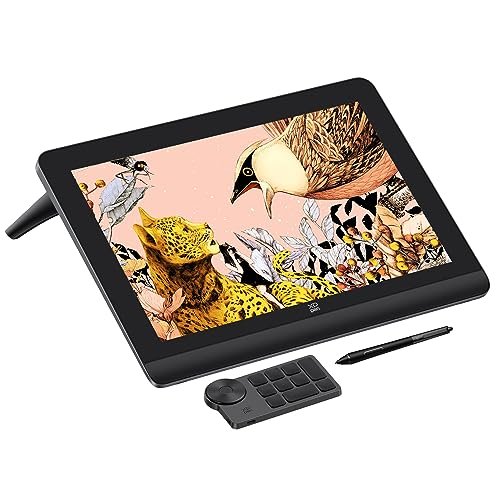 XPPen Artist Pro 16 Gen 2 液晶ペンタブレット |
16型・2560×1600 | X3 Pro・16384段階 | 左手デバイスACK05同梱 | 12件・平均4.75 |
76,980円〜Amazonで見る → 楽天で見る → Yahoo!で見る → |
| 2位 | 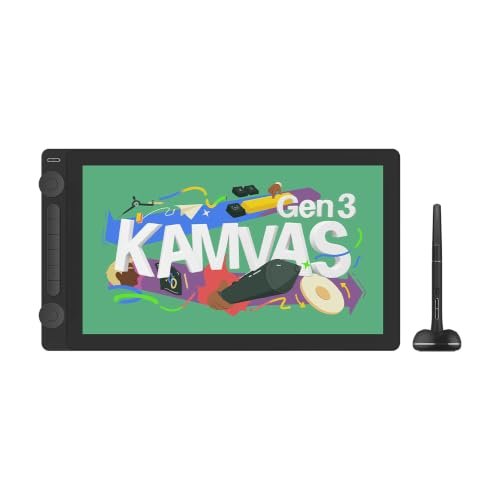 HUION Kamvas 16 Gen 3 液晶ペンタブレット |
15.8型・2560×1440 | PW600L・16384段階 | ダイヤル2つ+キー6個 | 0件 |
59,985円〜Amazonで見る → 楽天で見る → Yahoo!で見る → |
| 3位 | 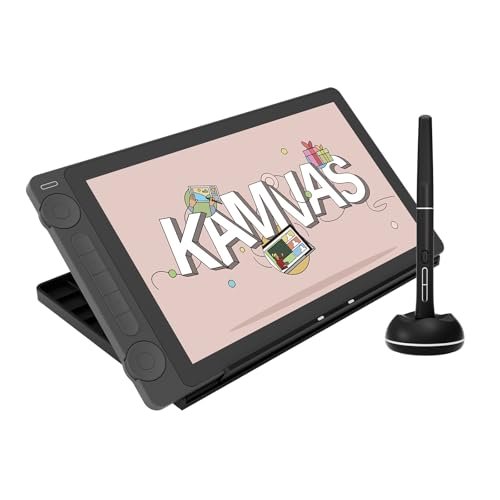 HUION Kamvas 13 Gen 3 液晶ペンタブレット |
13.3型・1920×1080 | PW600L・16384段階 | ダイヤル2つ+キー5個 | 11件・平均4.82 |
31,984円〜Amazonで見る → 楽天で見る → Yahoo!で見る → |
| 4位 | 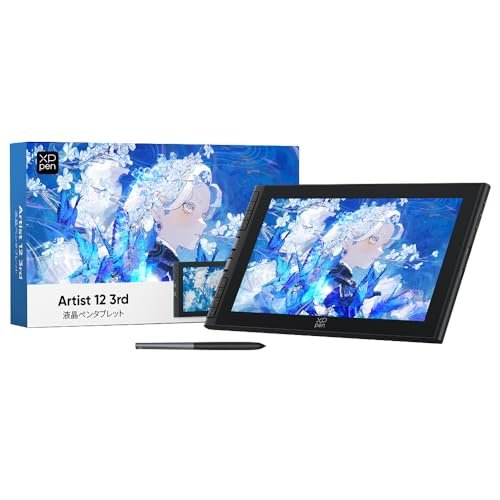 XPPen 液タブ Artist ブラック |
11.9型・解像度の記載なし | X4・16384段階 | X-Dial+キー8個 | 確認できず |
31,480円〜Amazonで見る → 楽天で見る → Yahoo!で見る → |
| 5位 | 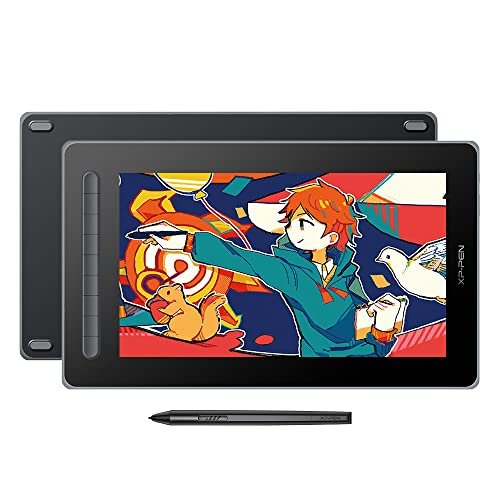 XPPen Artist 13.3 第2世代 液晶ペンタブレット |
13.3型・1920×1080 | X3 Elite・8192段階 | キー9個 | 確認できず |
29,980円〜Amazonで見る → 楽天で見る → Yahoo!で見る → |
| 6位 | 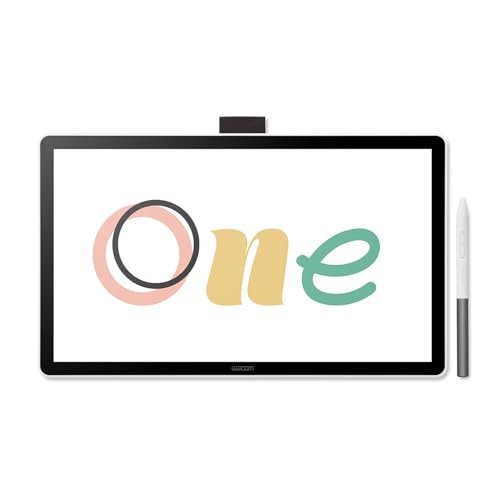 Wacom TDTC141W0 |
14型・1920×1080 | Wacom Oneペン・4096段階 | キーの記載なし | 確認できず |
39,800円〜Amazonで見る → 楽天で見る → Yahoo!で見る → |
| 7位 | 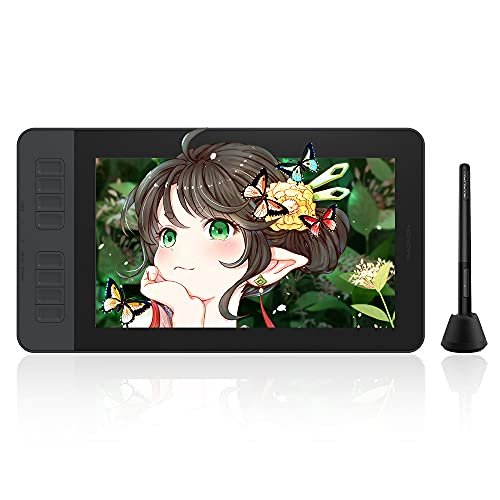 GAOMON 液タブ インチ 筆圧検知 |
11.6型・1920×1080 | 充電不要ペン・8192段階 | キー8個 | 0件 |
19,279円〜Amazonで見る → 楽天で見る → Yahoo!で見る → |
液タブの選び方 3つのポイント
①画面サイズ:持ち出すなら12型前後、机に据えるなら16型
画面サイズは、描ける面積と本体の重さを同時に決める。HUIONの公表値で比べると、Kamvas 16 Gen 3の読取範囲は349.6×196.7mm、Kamvas 13 Gen 3は293.8×165.2mm。横で約56mm、縦で約31mmの差になる。
重さもそれに連れて変わり、Kamvas 16 Gen 3は1245g、Kamvas 13 Gen 3は865g。重さが公表されている機種のなかでは、11.9型のXPPen 液タブ Artist ブラックが約719gで最も軽い。机に置きっぱなしなら16型、カフェや実家に持ち出すかもしれないなら12〜13型、という分け方がわかりやすい。
形にも違いがある。XPPen Artist Pro 16 Gen 2は縦横比が16:10で、ほかの多くの機種の16:9より縦に広い。縦長のイラストやマンガのページを描く人は、ここも見比べておきたい。
②描き心地:筆圧の段階数より、ペンの世代とON荷重を見る
筆圧の段階数は、4096・8192・16384の3通りに分かれた。16384段階はXPPen Artist Pro 16 Gen 2、XPPen 液タブ Artist ブラック、HUIONの2機種。8192段階がXPPen Artist 13.3 第2世代とGAOMON、4096段階がWacom TDTC141W0である。
段階数は筆圧をどれだけ細かく読み取るかの目安で、数字が倍になれば線が倍うまくなるわけではない。残念ながら。あわせて見たいのが「ON荷重」、つまりペンが反応し始める最小の力だ。HUIONのPentech 4.0世代のペンとXPPenのX4チップのペンは2g、X3 Proのペンは3gと公表されている。弱い筆圧でかすれた線を出したい人ほど、ここの数字を気にしたほうがいい。
もうひとつは画面の貼り合わせ。液晶とガラスの隙間をなくす「フルラミネーション」(Wacomの呼び名はダイレクトボンディング)は、ペン先と線の出る位置のズレ(視差)を減らす加工だ。7台のうち6台の販売ページに記載があり、記載がなかったのはGAOMONだけだった。
③接続と色域:つなぐ相手を先に決める
液タブはPCから見ると外部ディスプレイなので、PC側の端子で選べる機種が変わる。USB-Cケーブル1本でつなげると書かれているのは、XPPen Artist Pro 16 Gen 2とWacom TDTC141W0。XPPen Artist 13.3 第2世代も1本接続に対応するが、そのためのフル機能USB-Cケーブルは別売りになる。HUIONのGen 3の2機種は3in1ケーブルでの接続が説明され、GAOMONはUSB・HDMI・電源の3本でつなぐ。1本接続は、PC側のUSB-Cが映像出力に対応していないと使えない点にも注意したい。
色域は、HUIONのGen 3の2機種がsRGB 99%・Adobe RGB 90%、XPPen 液タブ Artist ブラックがsRGB 99%、Wacom TDTC141W0がsRGBカバー率98%と公表している。XPPen Artist 13.3 第2世代は「130% sRGB」という表記で、カバー率なら100%が上限なので、これは別の基準の数字だ。横並びで大小を比べないほうがいい。Web向けのイラストならsRGBを広くカバーしていれば足り、印刷まで考えるならAdobe RGBの値も見ておきたい。色を詰めたいなら、4K・ウルトラワイドモニターの比較記事で据え置き側の色再現も比べている。
液タブおすすめランキング7選
順位は、ペン(筆圧段階とON荷重)、画面(サイズ・解像度・色域)、手元の操作系、商品ページで確かめられる情報の多さ、楽天市場のレビューの中身の5点で付けた。価格は時期とショップで大きく動くので、順位には入れていない。楽天市場のレビューを読めたのは1位と3位の2機種で、ほかはスペックと販売ページの記載から書いている。
1位 XPPen Artist Pro 16 Gen 2 液晶ペンタブレット — 16型の画面と左手デバイスが一箱にそろう
16型・2560×1600(WQXGA)の液タブで、縦横比は16:10。メーカーは、フルHDの約2倍の情報量を表示できると説明している。画面はアンチグレアと指紋防止のAGエッチングガラスで、紙に鉛筆で描く感触をねらったもの。ブルーライトを抑える表示として、TÜV SÜDの認証も取っている。
ペンはX3 Proチップ搭載で、筆圧16384段階、ON荷重は3g。本体の背面には折りたたみ式のスタンドがあり、箱には左手デバイスのACK05、フェルト芯4本と標準芯4本入りのペンケース、3in1ケーブルが入る。左手デバイスを別に買い足さなくていいのは、地味にありがたい。
PCとはUSB-Cケーブル1本でつながり、映像出力に対応したAndroid端末にも接続できる。本体のメーカー保証は2年だ。
楽天市場のレビュー(12件・平均4.75)は星5が9件、星4が3件で、星1〜2は0件だった。目立つのは「初めての液タブ」としてこの機種を選んだ人で、12件中6件がそう書いている。画面の大きさや16インチの広さに触れたものも6件あり、表示のきれいさを挙げたものが3件、ペンの遅延を感じないという書き込みが2件あった。
スペックで評価できるところ
- 16型・2560×1600、縦に広い16:10の画面
- 筆圧16384段階のX3 Proペン
- 左手デバイスACK05、替え芯8本、3in1ケーブルが同梱
- USB-C 1本でPCに接続でき、映像出力対応のAndroid端末にも対応
気になるところ
- 重さが商品データに載っておらず、持ち運びに向くかは判断できない
- Android接続は、USB3.1・DP1.2の映像出力に対応した端末に限られる
- 購入特典のペイントソフト(openCanvas7かArtRage 6のどちらか)は、受け取りに手続きが要る
向いている人: 初めての液タブでも、最初から16型の広さが欲しい人。左手デバイスを別に買いたくない人。
向いていない人: 毎日持ち運ぶ前提の人。重さのわかっている12〜13型の機種のほうが選びやすい。
76,980円〜Amazonで見る → 楽天で見る → Yahoo!で見る →
2位 HUION Kamvas 16 Gen 3 液晶ペンタブレット — 15.8型QHDに、ダイヤル2つとキー6個
15.8型・2560×1440(QHD)の液タブ。商品ページの公表値ではsRGBカバー率99%、Adobe RGBカバー率90%、Rec.709カバー率99%で、色域は切り替えに対応する。色のズレの目安になるDelta Eは1.5未満とある。
付属ペンはPentech 4.0世代のPW600Lで、筆圧16384段階、ON荷重2g。ペンのサイドボタンは3つになった。本体にはダイヤル2つとショートカットキー6個があり、キャンバスの拡大縮小やブラシサイズの変更を、左手でダイヤルを回して操作できる。
画面は「キャンバスガラス2.0」と呼ぶアンチグレアガラス。表面の摩擦を増やして紙に近い描き味をねらい、保護フィルムを貼らなくてよいとメーカーは説明している。電源を切った状態でPCにつなげば板タブとしても使える、という2WAY仕様もおもしろい。
楽天市場では同じ型番の出品を確認できたが、レビューはまだ0件だった。評価はスペックと販売ページの記載だけで付けている。
スペックで評価できるところ
- 15.8型・2560×1440、読取範囲は349.6×196.7mm
- PW600Lペン:筆圧16384段階、ON荷重2g
- ダイヤル2つ+ショートカットキー6個
- 液タブと板タブを切り替えられる
気になるところ
- 1245gは、重さが公表されている機種のなかで最も重い
- スタンドの有無は販売ページによって表記が分かれる。セット内容は購入前に確かめたい
向いている人: 机に据えて大きめの画面で描きたい人。左手デバイスを買わず、本体のダイヤルで済ませたい人。
向いていない人: 頻繁に持ち運ぶ人。
59,985円〜Amazonで見る → 楽天で見る → Yahoo!で見る →
3位 HUION Kamvas 13 Gen 3 液晶ペンタブレット — 865gの13.3型、楽天レビュー11件の平均は4.82
2位の弟分にあたる、13.3型・1920×1080(フルHD)の液タブだ。色域の公表値はsRGB 99%・Adobe RGB 90%・Rec.709 99%と2位と同じ並びで、ペンも同じPW600L(筆圧16384段階・ON荷重2g)が付く。
違うのは画面の大きさと操作系。読取範囲は293.8×165.2mmで、質量は865g。ダイヤル2つにショートカットキーは5個と、2位より1個少ない。画面は第2世代のアンチグレアガラスで、板タブモードへの切り替えにも対応する。Amazonの商品名にはスタンド付きとある。
楽天市場のレビュー(11件・平均4.82)は星5が10件、星3が1件で、星1〜2は0件だった。11件中5件が、タイトルか本文で使いやすさに触れている。娘や子どものために買ったというレビューが3件。それまでワコムの製品を使っていた人、ワコムの印象が強かったという人の書き込みも2件あり、どちらもHUIONを前向きに評価していた。価格の手ごろさに触れたものは2件だった。
スペックで評価できるところ
- 筆圧16384段階・ON荷重2gのPW600Lペンが付く
- 13.3型で865g
- 色域の公表値(sRGB 99%・Adobe RGB 90%)が2位と同じ
- 液タブと板タブを切り替えられる
気になるところ
- 解像度はフルHD。拡大して細部を描き込む作業が多いなら、2位の2560×1440と比べたい
- ショートカットキーは5個で、2位より少ない
向いている人: 机のスペースが限られる人。最初の1台を手堅く選びたい人。
向いていない人: 16型の広さが欲しい人。
31,984円〜Amazonで見る → 楽天で見る → Yahoo!で見る →
4位 XPPen 液タブ Artist ブラック — 約719g・厚さ12mm、X4チップのペンが付く11.9型
Amazonの商品名では「Artist 12 3rd」とある日本限定モデルで、画面は11.9型。重さは約719g、厚さは12mmで、重さがわかっている機種のなかでは最も軽い。付属の折りたたみスタンドで角度をつけて置ける。
ペンは新開発のX4スマートチップ搭載で、筆圧16384段階、ON荷重は2g。XPPenで初めてのマグネット式スタイラスで、収納と取り出しがしやすいとされる。画面はフルラミネーション加工で、sRGB 99%、Delta E 1.2未満と公表されている。
本体には8個のショートカットキーとX-Dial(回転ダイヤル)があり、メーカーは片手デバイスを別に買う必要はないとしている。PCのほか、映像出力に対応したAndroid端末なら付属のUSB-Cケーブル1本でつながる。
楽天市場では、同じ型番の出品を見つけられなかった(見つかったのは型番の違う前の世代の出品だけ)。そのためレビューは使わず、スペックだけで評価している。
スペックで評価できるところ
- 約719g・厚さ12mm
- X4チップのペン:筆圧16384段階、ON荷重2g、マグネット式
- ショートカットキー8個+X-Dial
- sRGB 99%、Delta E 1.2未満
気になるところ
- 画面の解像度が商品データに書かれていない
- 11.9型なので、16型と比べると描ける面積は小さい
向いている人: 持ち運びや片付けのしやすさを重視する人。左手デバイスを別に買いたくない人。
向いていない人: 大きな画面で細部まで描き込みたい人。
31,480円〜Amazonで見る → 楽天で見る → Yahoo!で見る →
5位 XPPen Artist 13.3 第2世代 液晶ペンタブレット — キー9個、板タブにもなる13.3型
Amazonの商品名は「XPPen Artist 13セカンド」。13.3型・1920×1080のIPS液晶で、色域は「130% sRGB・96% Adobe RGB・92% NTSC」と書かれている。視野角178°、コントラスト比1000:1という公表値も並ぶ。
ペンはX3 Eliteチップ搭載で、筆圧8192段階、傾き検知60°、読み取り解像度5080LPI。本体のショートカットキーは9個で、キーの数が公表されている機種のなかでは最も多い。HUIONのGen 3と同じく、板タブモードに切り替えて使える2WAY仕様だ。
接続は付属の3in1ケーブルか、別売りのフル機能USB-Cケーブル1本。対応OSはWindows、macOS、Android、ChromeOS、Linuxと幅広い。楽天市場には同じ型番の出品が見つからず、レビューは確認できなかった。
スペックで評価できるところ
- 本体にショートカットキー9個
- 傾き検知60°、5080LPI
- 液タブと板タブを切り替えられる
- 対応OSが幅広い
気になるところ
- 筆圧は8192段階で、上位3機種の半分
- USB-C 1本でつなぐには、ケーブルを別に買う必要がある
- 重さが商品データに載っていない
向いている人: ショートカットを多用する人。液タブと板タブを使い分けたい人。
向いていない人: ケーブル1本で手軽につなぎたい人。
29,980円〜Amazonで見る → 楽天で見る → Yahoo!で見る →
6位 Wacom TDTC141W0 — Wacom One 14のAmazon限定版、ケーブル1本でつながる14型
商品ページによると、Wacom One 液晶ペンタブレット 14に、CLIP STUDIO用オリジナルブラシセットの特典(メールで提供)を付けたAmazon限定版。通常版(DTC141W0)の商品ページでは、14型・1920×1080、本体336×201×10mm・750gとある。
画面は狭ベゼルのIPS液晶でsRGBカバー率98%。AG(アンチグレア)とAF(指紋防止)の加工に、ダイレクトボンディングを組み合わせている。ペンは充電不要のWacom Oneペンで、筆圧は4096段階。ケーブル1本でつながる手軽さを前に出した製品だ。
筆圧の段階数は、7台のなかで最も少ない。本体のショートカットキーの記載もない。スペック表の数字だけで比べると、同じ13〜14型クラスのXPPenやHUIONに分がある。それでもWacomの液タブで始めたい、CLIP STUDIOのブラシ特典も欲しい、という人には候補に残る1台だ。楽天市場では同じ型番の出品は見つかったものの、レビュー件数は確かめられなかった。
スペックで評価できるところ
- 14型で750g(通常版の公表値)
- sRGBカバー率98%、アンチグレアと指紋防止の加工
- ケーブル1本で接続
- Amazon限定のCLIP STUDIO用ブラシ特典
気になるところ
- 筆圧4096段階は、ほかの6台の半分以下
- 本体にショートカットキーの記載がない
向いている人: Wacomの液タブで始めたい人。CLIP STUDIOを使う人。
向いていない人: 筆圧の細かさやショートカットの多さを重視する人。
39,800円〜Amazonで見る → 楽天で見る → Yahoo!で見る →
7位 GAOMON 液タブ インチ 筆圧検知 — 11.6型・8192段階、ケーブル3本でつなぐ最小構成
Amazonの商品名では「GAOMON PD1161」とある、11.6型・1920×1080の液タブ。表示領域は256.32×144.18mmで、画面サイズは7台のなかで最も小さい。
ペンは充電不要で筆圧8192段階、傾き検知に対応し、ペンホルダーに替え芯が8本入る。本体の左側にはショートカットキー8個と、画面の色や明るさを調整する5つのメニューキーが並ぶ。精度を中央±0.5mm、角±3mmと数字で出している点は親切だ。
接続にはUSB、HDMI、電源の3本のケーブルを使う。USB-C 1本で済む機種と比べると、机まわりはにぎやかになる。商品名には2年保証とある。楽天市場の出品のレビューは0件だった。
スペックで評価できるところ
- 筆圧8192段階+傾き検知
- ショートカットキー8個
- 位置の精度を数字で公表
- 2年保証(商品名の記載)
気になるところ
- 接続にケーブル3本が要る
- フルラミネーションの記載がない
- 対応OSの記載はWindowsとmacOSのみ
向いている人: まず小さな画面で液タブを試してみたい人。
向いていない人: 視差の少なさや配線のすっきりさを重視する人。
19,279円〜Amazonで見る → 楽天で見る → Yahoo!で見る →
よくある質問
液タブと板タブの違いは何ですか?
板タブ(ペンタブレット)は画面のない板の上でペンを動かし、PCの画面に線を描く。液タブは画面そのものに描くので、手元と描いている場所が一致する。板タブで手元と画面のズレに慣れられない人は、液タブでその問題を解消しやすい。HUION Kamvas 16 Gen 3と13 Gen 3、XPPen Artist 13.3 第2世代は、商品ページによると板タブモードにも切り替えられる。
WacomとXPPen・HUIONはどう選び分ければいいですか?
今回の商品データで比べると、筆圧の段階数や本体のショートカットキーの数はXPPenとHUIONのほうが多い。Wacom TDTC141W0は、ケーブル1本の接続やCLIP STUDIO用ブラシの特典など、使い始めの手軽さを前に出している。楽天市場のHUION Kamvas 13 Gen 3のレビューには、ワコムの製品を使っていた人やワコムの印象が強かった人の書き込みが2件あり、どちらもHUIONを前向きに評価していた。件数は少ないので、参考程度に見てほしい。
液タブを使うにはPCのスペックはどれくらい必要ですか?
液タブはPCから見ると外部ディスプレイとペン入力の組み合わせなので、液タブを動かすこと自体に特別高性能なPCは要らないことが多い。重くなるのはお絵描きソフトのほうで、高解像度のキャンバスや多数のレイヤーを扱うなら、メモリに余裕のあるPCが向く。まず確かめたいのは、接続に使う端子(USB-Cの映像出力やHDMI)がPCにあるかどうかだ。PCから揃え直すなら、ゲーミングノートPCの比較記事でGPUとメモリの目安を整理している。
スマホやタブレットにつないで使えますか?
商品ページにAndroid対応の記載があるのは、XPPen Artist Pro 16 Gen 2、XPPen 液タブ Artist ブラック、XPPen Artist 13.3 第2世代の3機種。いずれも映像出力に対応した端末に限られ、Artist Pro 16 Gen 2はUSB3.1・DP1.2の映像出力が条件とある。手持ちのスマホが対応しているかは、XPPen公式サイトの対応端末一覧で確かめてほしい。
フルラミネーションとは何ですか?視差への影響は?
液晶パネルと表面のガラスを隙間なく貼り合わせる加工のこと。隙間があると、斜めから見たときにペン先と線の出る位置がずれて見える。このズレが視差で、貼り合わせればそのぶん小さくなる。今回の7台で販売ページに記載があったのは、GAOMON以外の6台。Wacomでの呼び名はダイレクトボンディングだ。
スタンドは付いてきますか?
商品ページの記載では、XPPen Artist Pro 16 Gen 2は背面に折りたたみ式のスタンドを内蔵し、XPPen 液タブ Artist ブラックには折りたたみスタンドが付属。HUION Kamvas 13 Gen 3は、Amazonの商品名にスタンド付きとある。同じ機種でもスタンドの有無でセットが分かれていることがあるので、販売ページのセット内容は要確認だ。
まとめ
液タブ選びは、まず画面サイズで「据え置くか、持ち出すか」を決め、次にペンの筆圧とON荷重、最後にPCとのつなぎ方で絞ると迷いにくい。同じシリーズでも世代でペンや画面が変わるので、商品ページの型番は買う前に一度見ておきたい。そのうえで、迷ったときの3台を挙げておく。
総合1位 XPPen Artist Pro 16 Gen 2 液晶ペンタブレット — 最初から16型で始めたいなら
16型・2560×1600の画面、筆圧16384段階のペン、左手デバイスと替え芯まで一箱にそろう。楽天市場のレビュー(12件・平均4.75)は、半数が初めての液タブとして選んだ人で、星1〜2はなかった。
76,980円〜Amazonで見る → 楽天で見る → Yahoo!で見る →
総合2位 HUION Kamvas 16 Gen 3 液晶ペンタブレット — 本体のダイヤルで操作を済ませたいなら
15.8型・2560×1440、sRGB 99%・Adobe RGB 90%の公表値に、ダイヤル2つとキー6個。重さは1245gあるので、机に据える前提で選びたい。
59,985円〜Amazonで見る → 楽天で見る → Yahoo!で見る →
総合3位 HUION Kamvas 13 Gen 3 液晶ペンタブレット — 机が狭い、最初の1台を手堅く選びたいなら
865gの13.3型に、2位と同じPW600Lペン。楽天市場のレビュー(11件・平均4.82)では、11件中5件が使いやすさに触れていた。
31,984円〜Amazonで見る → 楽天で見る → Yahoo!で見る →
iPadと液タブの二択で迷っているなら、タブレットの比較記事も読んでから決めてほしい。