
調査時点: 2026年10月9日(価格・在庫・提供条件は変動します)
ドッキングステーションとUSBハブは、接続の規格(Thunderbolt 4かUSB-Cか)、ノートPCへの給電量、つなげる画面の数の3点で比べると選びやすい。Thunderbolt 4対応のノートPCでケーブル1本のデスクを組むなら、18ポートと98W給電のCalDigit TS4が本命になる。外付けSSDなどThunderbolt機器を増やしていくならOWC Thunderbolt Dock、HDMI入力のモニター2台を変換なしでつなぎたいならBelkin Pro Thunderbolt 4 Dockが合う。USB-CのWindowsノートで画面を3枚に増やすなら4位のUGREENの3画面ドック、自宅と外出先で使い分けるならAnker Nano ドッキングステーション、画面1枚とUSB機器を足すだけなら数千円のAnker 332 USB-Cハブで足りる。
楽天・Amazonで現在購入できる製品から、据え置き型のドッキングステーションと持ち運べるUSBハブを合わせて9製品を選んだ。スペックはメーカーや販売店の商品ページに載っている公表値で、口コミは楽天市場のレビューがある製品だけに載せている。調査時点: 2026年10月9日。
- 最初の分かれ道は「Thunderbolt 4ドック」か「USB-Cドック」か
- ノートPCへの給電は、純正充電器のW数を基準にする
- 画面は何枚つなげるか。Macは上限とミラー表示に注意
- 9製品の接続・給電・映像出力の比較表
- ケーブル1本でまとまる順に並べた、ドッキングステーション・USBハブおすすめ9選
- 1位 CalDigit TS4 — 18ポートと98W給電、Thunderbolt 4ドックの全部入り
- 2位 OWC Thunderbolt Dock — Thunderbolt 4を3口増やし、SSDもモニターも数珠つなぎに
- 3位 Belkin Pro Thunderbolt 4 Dock — HDMIを2口内蔵、変換なしでモニター2台
- 4位 UGREEN ドッキングステーション 14-in-1 3画面出力 — USB-Cで100W給電と3画面、10Gbpsのポートも3口
- 5位 Anker Nano ドッキングステーション — ハブを外して持ち出せる、家と外出先の二刀流
- 6位 Anker PowerExpand USB-C Dock — 85W給電と13ポート、3画面はフルHDで
- 7位 Selore&S-Global 2HDMI — HDMI2口とDisplayPortで3画面、8ポートに絞った小型ドック
- 8位 UGREEN Mac mini M4/M4 Pro用ドッキングステーション — Mac miniの下に敷いて、USB-AとSSDを足す専用ドック
- 9位 Anker 332 USB-Cハブ — 数千円で画面1枚とUSBを足す、持ち運び用の小型ハブ
- 買ったのに「映らない」「充電が遅い」を防ぐ3つの確認
- よくある質問
- まとめ|Thunderbolt 4対応のPCならCalDigit TS4、USB-Cなら画面の数で選ぶ
最初の分かれ道は「Thunderbolt 4ドック」か「USB-Cドック」か
ドッキングステーションは、PCとつなぐ端子の規格で大きく2系統に分かれる。どちらを選ぶかで、価格もできることも変わってくる。
- Thunderbolt 4ドック — 転送速度は最大40Gbps。ドック側にもThunderbolt 4ポートがあり、外付けSSDやThunderbolt対応のモニターを数珠つなぎにできる。この記事の3製品は、いずれも4万円前後かそれ以上の価格帯
- USB-Cドック・USBハブ — PCのUSB-C端子につなぐタイプ。データポートは5〜10Gbpsが中心で、画面出力はPC側の対応で決まる。価格は数千円から2万円前後まで
見分け方は簡単で、ノートPCのUSB-C端子の横に稲妻のマーク(Thunderbolt)があるか、仕様表に「Thunderbolt 4」「USB4」と書かれているかを見ればよい。Thunderbolt 4ドックの中にはUSB-CだけのPCにつながる製品もあるが、40Gbpsの転送やThunderbolt機器の数珠つなぎは使えない。宝の持ち腐れになるので、Thunderbolt非対応のPCならUSB-Cドックを選んだほうが財布にやさしい。
ノートPCへの給電は、純正充電器のW数を基準にする
ケーブル1本のデスクを作るなら、ドックからノートPCへ充電できる電力(USB PDの給電)が足りているかが分かれ目になる。目安はPCに付いてきた純正充電器のW数。ドックの給電がそれを下回っても動くことは多いが、重い作業をしている間は充電が追いつかず、残量が減っていくことがある。
9製品のPC向け給電は、メーカー公表値で次のとおり。
- 96W以上 — CalDigit TS4(98W)、OWC Thunderbolt Dock(96W)
- 90〜100W — Belkin Pro Thunderbolt 4 Dock(90W)、UGREEN ドッキングステーション 14-in-1 3画面出力(100W)、Anker Nano ドッキングステーション(100W)
- 85W — Anker PowerExpand USB-C Dock、Selore&S-Global 2HDMI(100W対応の充電器をつないだとき)、Anker 332 USB-Cハブ(100W以上の充電器をつないだとき)
Mac mini用のUGREEN Mac mini M4/M4 Pro用ドッキングステーションは、ノートPCへの給電を前提にしていない。16インチMacBook Proのように純正充電器が140Wの機種は、どれを選んでもドックの給電だけでは足りず、純正充電器の併用が前提になる。
画面は何枚つなげるか。Macは上限とミラー表示に注意
ドックに映像端子が3つあっても、3枚の画面に別々の表示が出るとは限らない。決めるのはPCの側だ。
WindowsのノートPCは、USB-CがDisplayPortの出力(DP Alt Mode)に対応していれば、3画面出力のドックで画面を3枚に広げられるものが多い。一方のMacは事情が違う。MacBookは搭載チップごとに外部ディスプレイの上限が決まっていて、無印チップのモデルは1〜2台まで。さらにmacOSは、USB-C 1本の映像を複数の画面に分ける方式(MST)に対応していない。このため、USB-C接続の3画面ドックをMacにつなぐと、一部の画面が同じ表示(ミラー)になる。
Macで画面を別々に増やしたいなら、Thunderbolt 4ドックを選び、Appleの技術仕様ページで自分の機種の外部ディスプレイ上限を確かめておきたい。モニターを3枚買ったのに2枚が同じ顔をしている、という悲劇はこれで防げる。
解像度にも差がある。同じ「4K対応」でも、Anker 332 USB-Cハブは4K/30Hzまで、Anker PowerExpand USB-C Dockは3画面同時だとフルHDまで。4Kモニターなら、4K/60Hz以上に対応するかを比較表で確かめてほしい。
モニターを2枚、3枚と増やすと、次に困るのは机の上の置き場所だ。画面の高さと奥行きを自由に決めたいならモニターアーム比較10選|エルゴトロン/エレコム、ノートPCを閉じずにサブ画面として並べるならノートPCスタンド比較9選|姿勢と放熱で選ぶもあわせて読むと、デスク全体の組み方まで決まる。
9製品の接続・給電・映像出力の比較表
接続の規格、PCへの給電、映像出力、主なポートを並べた。数値はメーカーや販売店の商品ページにある公表値だ。
| 順位 | 画像 | 商品名 | 接続 | PCへの給電(最大) | 映像出力 | 主なポート | 購入先 |
|---|---|---|---|---|---|---|---|
| 1位 | 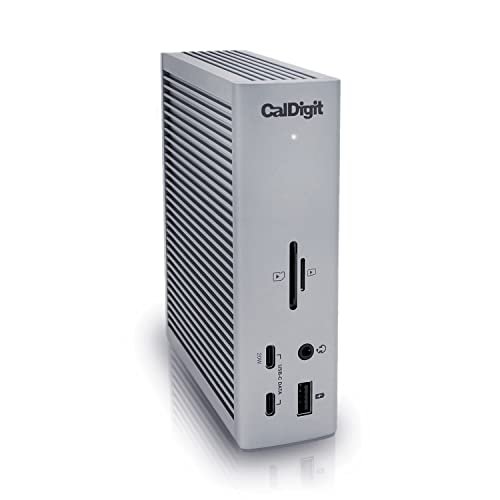 |
CalDigit TS4 | Thunderbolt 4(40Gbps) | 98W | DisplayPort 1.4×1+Thunderbolt 4経由(8Kは1台まで) | 全18ポート。Thunderbolt 4×3(PC接続用を含む)、USB-C(10Gbps)×3、USB-A×5、SD/microSD、2.5GbE LAN、3.5mm音声 |
66,901円〜Amazonで見る → 楽天で見る → Yahoo!で見る → |
| 2位 | 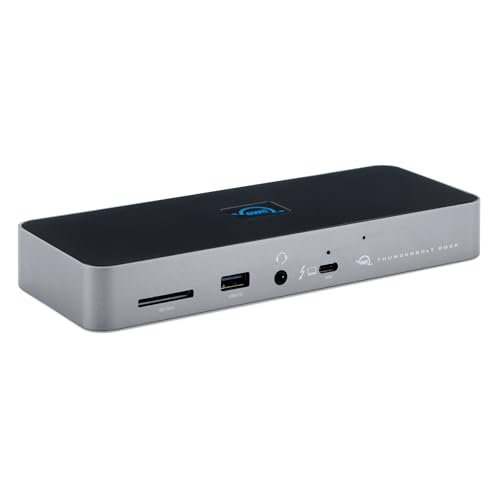 |
OWC Thunderbolt Dock | Thunderbolt 4(40Gbps) | 96W | Thunderbolt 4経由(8K×1、4K×2、5K×2など) | 全11ポート。Thunderbolt 4×4(PC接続用を含む)、USB-A×4、SD、1GbE LAN、3.5mm音声 |
37,120円〜Amazonで見る → 楽天で見る → Yahoo!で見る → |
| 3位 | 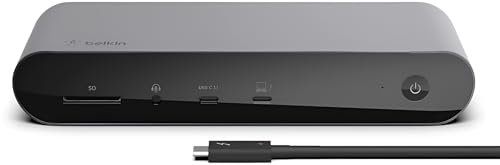 |
Belkin Pro Thunderbolt 4 Dock | Thunderbolt 4(40Gbps) | 90W | HDMI 2.0×2(8K×1または4K×2) | Thunderbolt 4×2(PC接続用を含む)、USB-C×1、USB-A×4、SD、1GbE LAN、3.5mm音声 |
48,339円〜Amazonで見る → 楽天で見る → Yahoo!で見る → |
| 4位 | 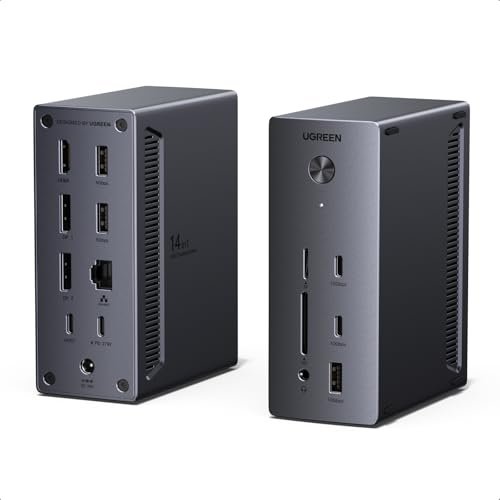 |
UGREEN ドッキングステーション 14-in-1 3画面出力 | USB-C(10Gbps) | 100W | DisplayPort 1.4×2(4K/120Hz)+HDMI 2.0×1(4K/60Hz)で3画面 | USB-C(10Gbps)×2、USB-A×3、PD充電27W×1、LAN、SD/microSD、3.5mm音声 |
17,599円〜Amazonで見る → 楽天で見る → Yahoo!で見る → |
| 5位 | 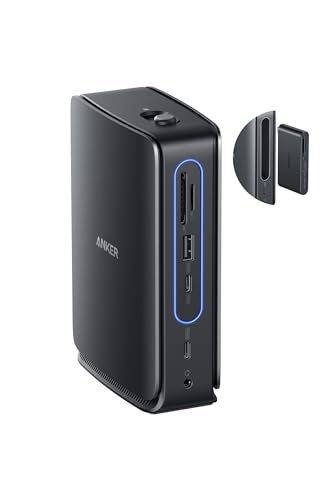 |
Anker Nano ドッキングステーション | USB-C(10Gbps) | 100W | HDMI×2+DisplayPort×1で3画面(ハブ単体は1画面) | 全13ポート。USB-C×2、USB-A×3、1GbE LAN、SD/microSD、3.5mm音声、着脱式6ポートハブ |
13,590円〜Amazonで見る → 楽天で見る → Yahoo!で見る → |
| 6位 | 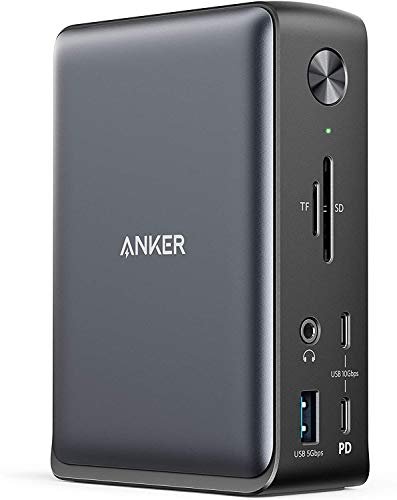 |
Anker PowerExpand USB-C Dock | USB-C | 85W(ACアダプタ付属) | HDMI×2+DisplayPort×1で3画面(3画面時は1080p/60Hz) | 全13ポート。USB-C(PD 18W)×1、USB-C(データ)×1、USB-A×3、1GbE LAN、3.5mm音声 |
19,990円〜Amazonで見る → 楽天で見る → Yahoo!で見る → |
| 7位 | 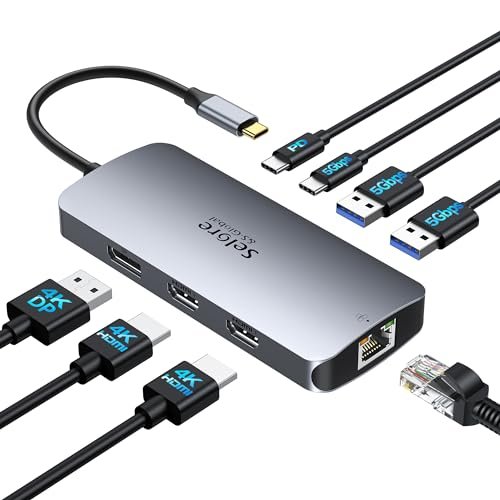 |
Selore&S-Global 2HDMI | USB-C(USB 3.0) | 85W(100W充電器使用時) | HDMI×2+DisplayPort×1(各4K/60Hz)で3画面 | 全8ポート。USB-A 3.0×2、USB-C 3.0×1、1GbE LAN、PD入力 |
5,980円〜Amazonで見る → 楽天で見る → Yahoo!で見る → |
| 8位 | 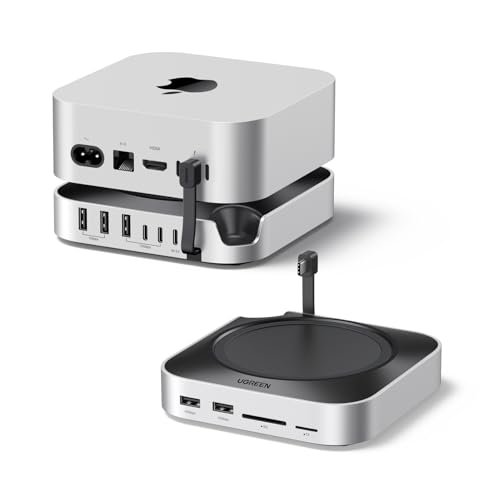 |
UGREEN Mac mini M4/M4 Pro用ドッキングステーション | USB-C(10Gbps)、Mac mini専用 | 対象外 | 記載なし | USB-A×5(10Gbps×3、5Gbps×2)、USB-C(10Gbps)×2、SD/microSD、M.2 SSDスロット |
11,199円〜Amazonで見る → 楽天で見る → Yahoo!で見る → |
| 9位 | 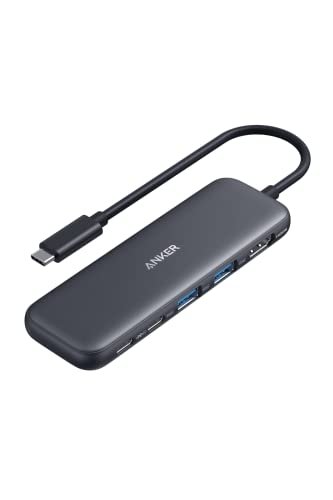 |
Anker 332 USB-Cハブ | USB-C(5Gbps) | 85W(100W以上の充電器使用時) | HDMI×1(4K/30Hz) | 全5ポート。USB-C(PD入力)、USB-C(5Gbps)、USB-A(5Gbps)×2、HDMI |
2,390円〜Amazonで見る → 楽天で見る → Yahoo!で見る → |
ケーブル1本でまとまる順に並べた、ドッキングステーション・USBハブおすすめ9選
並べ方の基準は、給電・画面・周辺機器をどこまでケーブル1本にまとめられるか。PCがThunderbolt非対応なら、4位から読み始めてかまわない。
1位 CalDigit TS4 — 18ポートと98W給電、Thunderbolt 4ドックの全部入り
9製品の中でポートの数がいちばん多く、PCへの給電もいちばん大きい。Amazonの商品名によると、Thunderbolt 4(40Gbps)×3(PC接続用を含む)、USB-A×5、10GbpsのUSB-C×3、2.5GbEの有線LANを備えた18ポート構成で、PCへは最大98Wを給電する。メーカー公表のスペックでは、SDとmicroSDのカードリーダー、DisplayPort 1.4、3.5mmの音声端子も並ぶ。
- 18ポートで差し口が余る — USB-Aだけで5口あり、キーボード、マウス、Webカメラ、外付けHDDを挿しても埋まりにくい
- 98W給電 — 純正充電器が96W以下のノートPCなら、ドックのケーブル1本で充電まで済む
- 2.5GbEの有線LAN — 9製品でこれだけ。2.5GbE対応のNASやルーターを使っているなら、それだけで選ぶ理由になる
買う前に確かめておきたい点もある。
- 映像端子はDisplayPortが1つ — 2枚目のモニターはThunderbolt 4ポートからつなぐ。HDMIのモニターなら変換ケーブルが要る
- Thunderbolt非対応のPCでは持ち腐れ — Thunderbolt 4かUSB4に対応したPCで使う前提で選びたい
向いているのは、Thunderbolt 4対応のノートPCで、モニター、有線LAN、USB機器、カードリーダーまでケーブル1本にまとめたい人。HDMIのモニターを2枚つなぎたいなら、3位のBelkin Pro Thunderbolt 4 Dockのほうが手間は少ない。
66,901円〜Amazonで見る → 楽天で見る → Yahoo!で見る →
2位 OWC Thunderbolt Dock — Thunderbolt 4を3口増やし、SSDもモニターも数珠つなぎに
メーカーの説明では、Thunderbolt 4×4(うち1口はPC接続用)、USB-A×4、SDカードスロット、イヤホンジャック、ギガビットイーサネットの11ポート構成。PC接続用のポートから最大96Wを給電し、ドック側のThunderbolt 4ポートは外付けドライブなどに15Wずつ給電できる。
持ち味は、ドック側のThunderbolt 4ポートが3口もあること。Thunderbolt対応の外付けSSDを何台もつなぎ、ディスプレイもThunderbolt経由でつなぐ使い方に向く。メーカー公表値では、4Kなら2台(60Hz)、8Kなら1台(60Hz)まで出せる。
- ドック側のThunderbolt 4が3口 — Thunderbolt機器を増やしていく人ほど、ほかのドックとの差が出る
- 96W給電 — 純正充電器が96W以下のノートPCならケーブル1本で済む
- USB-CのiPadやChromebookにも対応 — メーカーはThunderbolt非搭載のUSB-C機器への対応もうたっている
買う前に確かめておきたい点もある。
- HDMIとDisplayPortの端子がない — USB-C入力のないモニターには、USB-CからHDMIやDisplayPortへの変換ケーブルが要る
- 有線LANは1GbE — 2.5GbEが必要なら1位のCalDigit TS4を選びたい
向いているのは、Thunderbolt対応の外付けSSDやUSB-C入力のモニターをすでに持っていて、それらをまとめてつなぎたい人。
37,120円〜Amazonで見る → 楽天で見る → Yahoo!で見る →
3位 Belkin Pro Thunderbolt 4 Dock — HDMIを2口内蔵、変換なしでモニター2台
ベルキンの日本語の製品ページでは12ポートのドックとして案内され、HDMI 2.0×2、USB-A×4、ギガビットイーサネット、SDカードリーダーなどを備える。PCへの給電は最大90W(USB PD 3.0)、データ転送は最大40Gbps。
Thunderbolt 4ドックの3製品で、HDMIを2口持っているのはこれだけだ。メーカーの案内では、画面1台なら最大8K、2台なら最大4Kで表示できる。
- HDMI×2を内蔵 — HDMIモニター2台へ、変換なしで映像を出せる
- 90W給電と40Gbps — Thunderbolt 4ドックとしての基本性能はそろっている
- USB-Aが4口 — USB-Aの周辺機器が多くても受け止められる
買う前に確かめておきたい点もある。
- USB-Aのうち2口はUSB 2.0 — 外付けSSDなど速さの要る機器は、USB 3.1の口かUSB-Cにつなぎたい
- 給電はThunderbolt 4の3製品で最も小さい90W — 英語版のデータシートには、ほかの機器を同時につなぐとPCへの給電が下がる場合があるとの注記もある
- 8K表示は30Hz — データシートの表では、画面1台の8Kは30Hz、2台の4Kは60Hzとなっている
向いているのは、HDMI入力のモニターを2台使っていて、Thunderbolt 4対応のノートPCにケーブル1本でつなぎたい人。
48,339円〜Amazonで見る → 楽天で見る → Yahoo!で見る →
4位 UGREEN ドッキングステーション 14-in-1 3画面出力 — USB-Cで100W給電と3画面、10Gbpsのポートも3口
Thunderbolt非対応のノートPCで選ぶなら、最初に見てほしいのがこのドック。メーカーの説明では、PCとつなぐUSB-C 3.2から最大100Wを給電し、DisplayPort 1.4×2(最大4K/120Hz)とHDMI 2.0×1(最大4K/60Hz)で3画面に別々の表示を出せる。
ほかに10Gbpsのデータポート3口、5GbpsのUSB-A×2、スマホ向けの27W充電ポート、有線LAN、カードリーダー、オーディオジャックが付く。USB-Cドックとして、足りないものを探すほうが難しい構成だ。
- DisplayPortは4K/120Hz — リフレッシュレートの高いモニターでも性能を生かしやすい
- 100W給電 — USB-Cドックの中では最大級
- 10Gbpsのポートが3口 — 外付けSSDをUSB-CでもUSB-Aでもつなげる
買う前に確かめておきたい点もある。
- Macでは一部の画面がミラー表示になる可能性が高い — macOSがMSTに対応していないため。3画面の拡張はWindowsで使う前提で考えたい
- 電源アダプタの接続が前提 — メーカーは、使う前に給電ポートの接続とLEDの状態を確かめるよう案内している
向いているのは、Windowsのノートで画面を3枚に広げ、充電もドックに任せたい人。Macで使うなら、Thunderbolt 4ドックにするか、画面を1〜2枚に絞る前提で選びたい。
17,599円〜Amazonで見る → 楽天で見る → Yahoo!で見る →
5位 Anker Nano ドッキングステーション — ハブを外して持ち出せる、家と外出先の二刀流
Ankerの説明では、13ポートのドッキングステーションに、取り外せる6ポートのUSB-Cハブを組み込んだ製品。据え置きでは13ポートを使え、出かけるときはハブだけを外してカバンに入れられる。
画面は、ドックとして使うとき最大3台、ハブ単体では1台に出せる。ノートPCへの給電は、メーカーの案内で最大100W。
- 着脱式の6ポートハブ — 外出用のハブを別に買わずに済む
- HDMI×2とDisplayPortで3画面 — モニターの入力端子に合わせて選べる
- 100W給電 — 純正充電器が100W以下のノートPCならケーブル1本で済む
買う前に確かめておきたい点もある。
- macOSでは一部の画面がミラー表示 — Ankerの案内でも、Windowsは3画面に拡張できる一方、macOSでは残りの画面が同じ表示になるとされている
- PC側の条件 — 映像出力と給電には、PCのUSB-CがDP Alt ModeとUSB PDに対応している必要がある
楽天のレビュー(6件・平均4.17)は件数が少ないものの、周辺機器が1台にまとまってデスクが片付いたという声が複数ある。
向いているのは、平日は自宅のデスク、週に何日かは出社やカフェという働き方で、ハブを2つ持ち歩きたくない人。
13,590円〜Amazonで見る → 楽天で見る → Yahoo!で見る →
6位 Anker PowerExpand USB-C Dock — 85W給電と13ポート、3画面はフルHDで
メーカーの説明では、PCへ最大85Wを給電するUSB-Cに加え、最大18WのUSB PDに対応したUSB-C、USB-Cデータポート、USB-A×3、HDMI×2、DisplayPortを備える。楽天の販売ページの商品名には、1Gbpsの有線LANと3.5mmオーディオジャックも並ぶ。ACアダプタが付属するので、PCへの給電に充電器を別に用意しなくてよい。
画面は2つのHDMIと1つのDisplayPortから、最大3台に同時に出せる。ただしメーカーの案内では、そのときの解像度は1080p(60Hz)まで。販売ページの商品名には「4K対応」の文字もあるが、4Kモニターを3枚並べるなら4位のUGREENや7位のSeloreの仕様と比べたい。
- ACアダプタ付属 — 充電器を買い足さずにPCへ85Wを給電できる
- 13ポート — USB-A×3、有線LAN、オーディオまで1台に収まる
- スマホ用の18W PDポート — PCと同時にスマホも充電できる
買う前に確かめておきたい点もある。
- ACアダプタは約582g — 本体が小さくても、足元に置く電源のかさは見込んでおきたい
楽天のレビュー(12件・平均3.67)では、思ったよりコンパクトだという声と、PCへの給電もドックに任せられて配線がまとまるという声が複数ある。一方で星1も12件中3件あり、評価は割れている。星1の3件は書かれている症状がそれぞれ違い、同じ不具合が重なっているわけではない。
向いているのは、フルHDのモニターを2〜3枚使っていて、充電器を含めた一式を1箱でそろえたい人。
19,990円〜Amazonで見る → 楽天で見る → Yahoo!で見る →
7位 Selore&S-Global 2HDMI — HDMI2口とDisplayPortで3画面、8ポートに絞った小型ドック
メーカーの説明では、HDMI×2(4K/60Hz)、DisplayPort(4K/60Hz)、ギガビットの有線LAN、最大100WのPD入力ポート、USB-A 3.0×2、USB-C 3.0の8ポート構成。100W対応の充電器をPD入力ポートにつなぐと、PCへ最大85Wを給電する。
3画面出力に対応するドックの中では価格の安い部類で、カードリーダーやオーディオ端子は持たない割り切った作りだ。
- HDMI×2とDisplayPortで3画面 — HDMIのモニターが2台あっても変換なしでつなげる
- ギガビットの有線LAN — Web会議の回線をWi-Fiから有線に替えられる
- 最大85W給電 — 100W充電器を挿しておけば、ケーブル1本で給電まで済む
買う前に確かめておきたい点もある。
- 85Wは100W充電器をつないだときの値 — 手持ちのUSB PD充電器のW数を先に確かめたい
- ギガビット通信はUSB 3.1/3.0で接続したときだけ — メーカーの注記によるもので、ルーターやLANケーブルもギガビット対応である必要がある
- Macでは一部の画面がミラー表示になる可能性が高い — USB-C接続の3画面ドックに共通する制約
向いているのは、Windowsのノートで3画面を組みたいが、ドックにはそれほど予算をかけたくない人。
5,980円〜Amazonで見る → 楽天で見る → Yahoo!で見る →
8位 UGREEN Mac mini M4/M4 Pro用ドッキングステーション — Mac miniの下に敷いて、USB-AとSSDを足す専用ドック
ここからは少し毛色が違う。Mac mini(M4/M4 Pro)の下に敷いて使う専用のドッキングステーションで、ノートPCをつなぐ製品ではない。メーカーの説明では、USB-A 3.2(10Gbps)×3、USB-A 3.0(5Gbps)×2、USB-C 3.2(10Gbps)×2、SDとmicroSDのカードリーダーを備え、M.2 SSDの拡張スロット(2242/2260/2280/22110に対応・最大約1000MB/s)も持つ。
Mac miniの本体にはUSB-Aがなく、電源ボタンも本体を持ち上げないと押しにくい位置にある。このドックは押しやすい電源ボタンを一体で設け、その2つの不満をまとめて片付ける設計だ。
- USB-Aが5口 — USB-A接続の周辺機器を変換アダプタなしで使える
- M.2 SSDスロット — 容量の小さいモデルでも、机の上に外付けドライブを増やさずにストレージを足せる
- 押しやすい電源ボタン — 本体を持ち上げずに電源を入れられる
買う前に確かめておきたい点もある。
- 映像出力とPCへの給電は対象外 — 商品説明に画面出力の記載はなく、ノートPCのドックとしては使えない
- SSDは別に用意する — スロットがあるだけなので、M.2 SSDを自分で買って取り付ける
楽天のレビュー(35件・平均4.86)では、電源ボタンが押しやすくなった、USB-Aが足りない不満が解消した、Mac miniと見た目の一体感がある、という声がそれぞれ10件以上ある。SDカードリーダーが便利という投稿や、SSDの取り付けで手こずったという投稿も複数あった。なお、35件のうち半数ほどはショップのレビュー特典に応募する番号を書き添えた投稿なので、評価の高さはその分を割り引いて読みたい。
向いているのは、M4世代のMac miniを使っていて、USB-Aの周辺機器と外付けストレージで机の上を散らかしたくない人。
11,199円〜Amazonで見る → 楽天で見る → Yahoo!で見る →
9位 Anker 332 USB-Cハブ — 数千円で画面1枚とUSBを足す、持ち運び用の小型ハブ
据え置きのドックではなく、ノートPCのUSB-Cに挿して使う5ポートのハブ。メーカーの説明では、HDMI(4K/30Hz)、PD入力用のUSB-C、5GbpsのUSB-C(データ専用)、5GbpsのUSB-A×2を備える。100W以上のUSB PD充電器をつなぐと、ハブ自身が使う15Wを差し引いた最大85WでPCを充電できる。
- 数千円で始められる — ドッキングステーションが必要か迷っている段階の最初の1台にしやすい
- 最大85WのPC充電 — 充電しながらモニターとUSB機器を使える
- USB-Aが2口 — マウスのレシーバーやUSBメモリをそのまま挿せる
買う前に確かめておきたい点もある。
- PCのUSB-CがDP Alt Modeに対応している必要がある — 非対応のPCでは映像を出せないとメーカーが明記している
- 映像出力はノートPC向け — iPhone、iPad、Androidのスマホやタブレットでは映像出力を使えないと案内されている
- 4Kは30Hzまで — メーカーは1080pや1440pの60Hzでの使用を勧めている
- 65Wの充電器では足りない場合がある — PCの充電が遅くなるか、充電されないことがあるとされる
楽天のレビュー(127件・平均4.37)を新しい順に90件見ると、コンパクトで薄く持ち運びやすいという声と、好きな色を選べたという声がそれぞれ15件以上ある。PCを充電しながらモニターやUSB機器をつなげて配線がまとまった、という投稿も複数。星1〜2では「モニターに映らない」「映像が途切れる」という投稿が3件あった。
向いているのは、ノートPCに画面1枚とUSB機器を足したい人と、出先用のハブを探している人。画面を2枚以上にしたいなら、4位から7位のUSB-Cドックを選びたい。
2,390円〜Amazonで見る → 楽天で見る → Yahoo!で見る →
買ったのに「映らない」「充電が遅い」を防ぐ3つの確認
ドックやハブは、PCやモニターとの組み合わせ次第で本来の機能を出せないことがある。注文する前に、次の3点を確かめておきたい。
1. PCのUSB-Cが映像出力に対応しているか
USB-Cの形をした端子でも、映像を出せるとは限らない。PCの仕様表に「DisplayPort Alt Mode」「Thunderbolt」「USB4」のどれかがあるかを見る。Anker 332 USB-CハブとAnker Nano ドッキングステーションは、この対応を映像出力の条件として明記している。
2. 充電器とケーブルが足りているか
USB-Cハブ型の製品は、PCへの給電に手持ちのUSB PD充電器を使うものが多い。Anker 332 USB-CハブとSelore&S-Global 2HDMIは、100W対応の充電器をつないで初めて85Wを給電できる。PCとドックをつなぐケーブルは、付属品を使うのが無難だ。
3. モニターの入力端子とドックの映像端子が合っているか
Belkin Pro Thunderbolt 4 DockはHDMI、CalDigit TS4はDisplayPortが中心で、OWC Thunderbolt DockはThunderbolt(USB-C形状)の端子からしか映像を出せない。変換ケーブルが要るかどうかを先に決めておけば、届いた日に買い足す羽目にならない。
よくある質問
ドッキングステーションとUSBハブはどう違う?
規格で決まった区別はないが、据え置きで使い、多くのポートを持ち、PCへの給電と複数画面への出力まで担うものをドッキングステーションと呼ぶことが多い。USBハブは端子を数口増やすための小型の製品で、持ち運びを前提にしたものが中心になる。
Thunderbolt 4ドックはUSB-CだけのノートPCでも使える?
つながる製品はあるが、40Gbpsの転送やThunderbolt機器の数珠つなぎはThunderbolt対応のPCでないと使えない。USB-CだけのPCなら、4位から7位のUSB-Cドックのほうが価格と機能のつり合いがよい。
ノートPCへの給電は何Wあれば足りる?
PCに付いてきた純正充電器のW数が目安になる。それ以上をドックから給電できれば、ケーブル1本で充電まで済む。
MacBookで3画面にできる?
機種による。外部ディスプレイの上限は搭載チップで決まり、無印チップのMacBook Airなどは1〜2台まで。上限の範囲内でも、USB-C接続の3画面ドックでは一部の画面がミラー表示になるので、Macで画面を別々に増やすならThunderbolt 4ドックを選びたい。
有線LANの端子は付いていたほうがいい?
Web会議が多い人や、NASと大きなファイルをやり取りする人には付いているほうが安心だ。2.5GbEを使えるのは1位のCalDigit TS4だけで、OWCとBelkin、Ankerの2つのドック、Seloreは1GbE(ギガビット)。9位のAnker 332 USB-Cハブには有線LANの端子がない。
まとめ|Thunderbolt 4対応のPCならCalDigit TS4、USB-Cなら画面の数で選ぶ
PCの端子の規格、給電量、画面の数の順に決めていけば迷いにくい。Thunderbolt 4対応のノートPCなら上位3製品から、USB-CのWindowsノートで画面を増やすなら4位から7位、Mac miniの拡張なら8位、出先で画面1枚を足すだけなら9位が出発点になる。総合の上位3製品は次のとおり。
総合1位 CalDigit TS4 — 18ポートと98W給電、Thunderbolt 4ドックの全部入り
ポート数、PCへの給電、2.5GbEの有線LANのどれも9製品でいちばん。Thunderbolt 4対応のノートPCで、周辺機器を1本のケーブルにまとめたい人の本命だ。
66,901円〜Amazonで見る → 楽天で見る → Yahoo!で見る →
総合2位 OWC Thunderbolt Dock — Thunderbolt 4を3口増やし、SSDもモニターも数珠つなぎに
ドック側にThunderbolt 4が3口あり、96W給電にも対応する。Thunderbolt対応のSSDやUSB-C入力のモニターをまとめてつなぎたい人に向く。
37,120円〜Amazonで見る → 楽天で見る → Yahoo!で見る →
総合3位 Belkin Pro Thunderbolt 4 Dock — HDMIを2口内蔵、変換なしでモニター2台
Thunderbolt 4ドックで唯一HDMIを2口持ち、HDMIのモニター2台を変換なしでつなげる。給電は最大90W。
48,339円〜Amazonで見る → 楽天で見る → Yahoo!で見る →
PCがThunderbolt非対応なら、100W給電と3画面出力を1台でそろえる4位のUGREENから見ていくのが近道になる。

